【生成AI自分教材化シリーズ】ChatGPTで爆速でスマホアプリを開発する1【企画編】
きたたく
きたたくブログ

こんな悩みにお答えします。

タスク管理にお困りですか?
私も、ToDoアプリやGTD(Getting Things Done)、If-Thenプランニング、ゲーム形式のToDo管理など、さまざまなタスク管理法に挑戦し、継続できなかった経験があります。
タスク管理を成功させる鍵は、行うタスクの目的意識を明確に持つこと、そして自分を過去・現在・未来の自分という「チーム」として捉え、管理することにあります。
この記事で紹介する「ひとりスクラム」とは、チームのプロジェクト管理で用いられるスクラム手法を個人版にわたしがアレンジしたものです。
これを身につけることで、目的意識を持ち、自分をチームとして効果的にタスク管理することが可能になります!
ひとりスクラムは、通常チーム向けのソフトウェア開発手法であるスクラム開発を、個人のタスク管理に応用した方法です。
スクラム開発のコアは、決められた期間(スプリント)ごとに作業の完了を目指し、チーム全体で製品の改善を促進することにあります。
スクラム開発については以下の記事を参照ください。
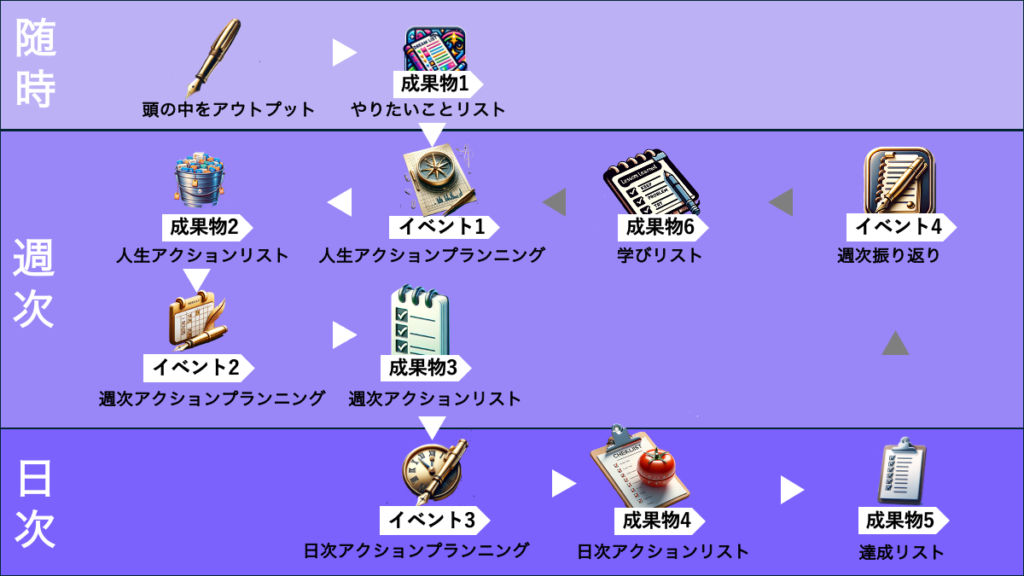
ひとりスクラムでは、タスク管理をボード形式で行います。
やりたいことリストでは、心に浮かんだすべてのタスクを書き出します。
この列を使って、頭の中を整理し、やるべきことを明確にしましょう。
人生アクションリストには、タスクに優先順位をつけて上から下に並べます。
画像ではタイムバケット方式に従って、自分の年齢ごとに列を区切っています。
各バケットごとに、その年齢で実現したいゴールを書きます。
タイムバケットに関しては以下の記事を参照ください
週次アクションリストでは、週初めに人生アクションリストで優先順位をつけたタスクを日ごとに割り当てます。
タスクごとに必要な時間を見積もり、ポモドーロテクニック(1ポモドーロ=30分)を用いてどのくらいの時間が必要かを計画します。
わたしはタスクの粒度の最高単位は🍅4個の2時間に設定しています。
日次アクションリストでは、ポモドーロテクニックを活用して当日のタスクを実行します。
短い休憩をはさみながら集中して作業を進めることで、効率的にタスクを完了させましょう。
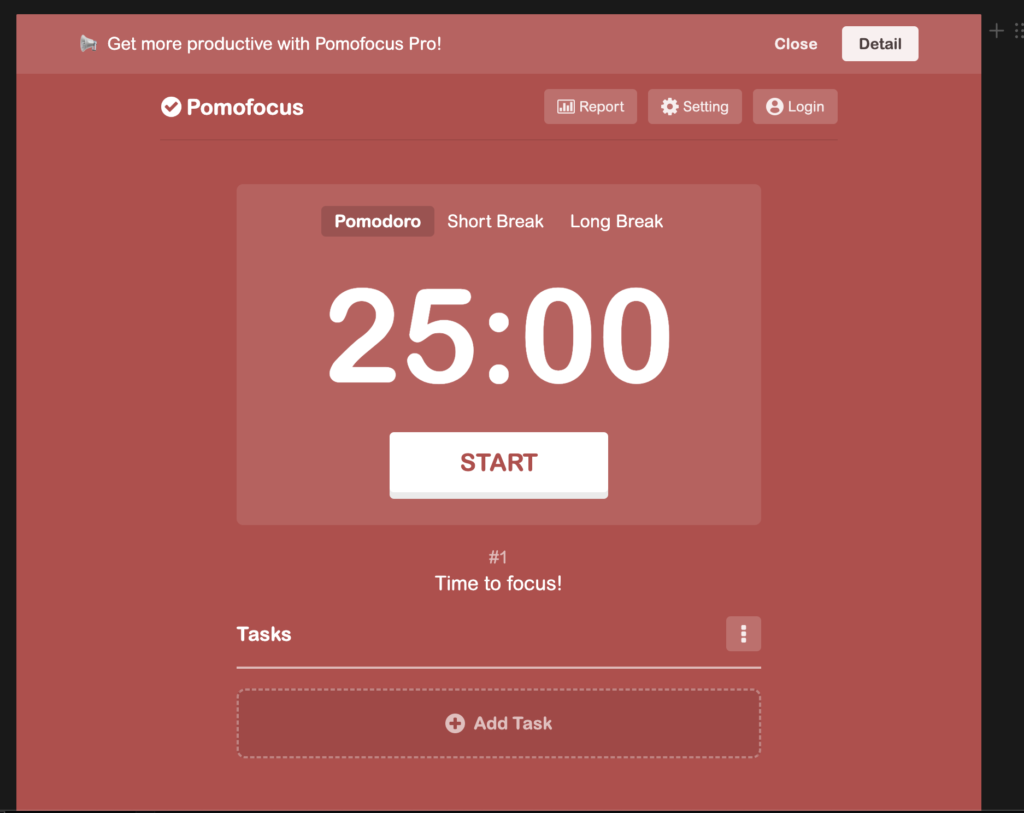
Notionを使用するとポモドーロタイマーをページに埋め込むことができます。
達成リストでは、完了したタスクを記録します。
この列に週次の区切りを設けることで、一週間でどれだけのタスクを達成できたかを振り返ることができます。
これにより、自分の作業効率を客観的に評価し、改善点を見つける手がかりになります。
学びリストでは、Keep(継続するべき点)、Problem(問題点)、Try(試みるべき改善点)の3つの観点から振り返りを行います。
週に一度の振り返りを通じて、成果を振り返り、問題点を洗い出し、次週に向けた改善策を立てましょう。
Notionを活用することで、ひとりスクラムをより効率的に実践することができます。
Notionの柔軟なカスタマイズ機能を駆使し、個人の作業スタイルに合わせたスクラムボードを構築しましょう。
具体的にわたしが使っているスクラムボードの作り方を紹介します。
※画像はNotionの英語版です。
[+]ボタンをクリックし、[Add a page]をクリックします。
新規ページが作成されます。
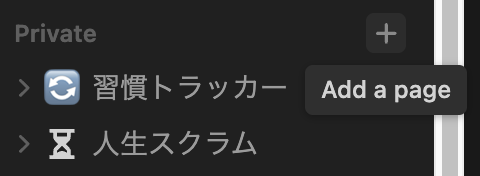
ページタイトルを入力します。画像例では「人生スクラム」と入力しました。
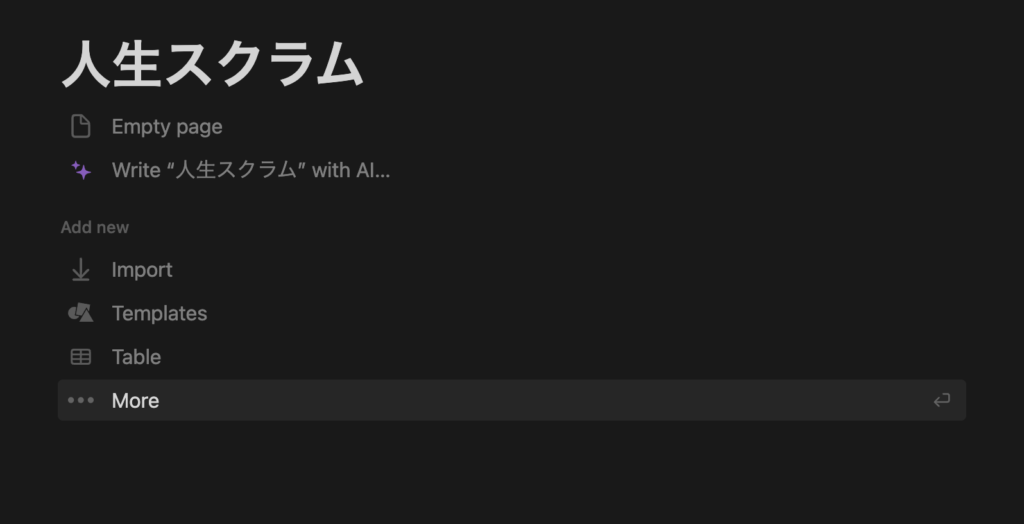
[More]をクリックします。
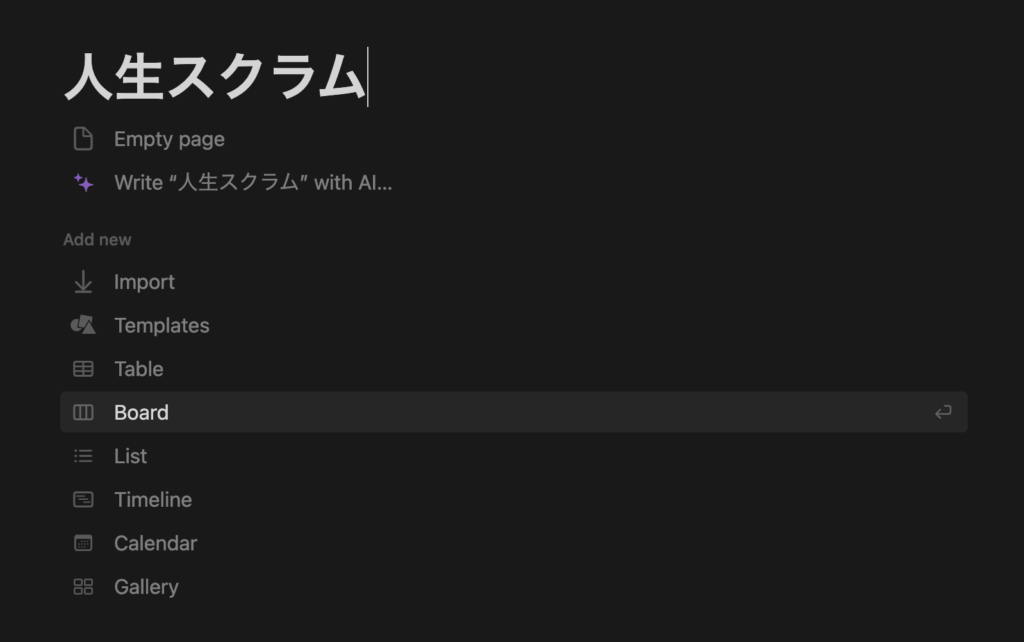
[Board]をクリックします。
画面右下の[New database]をクリックします。
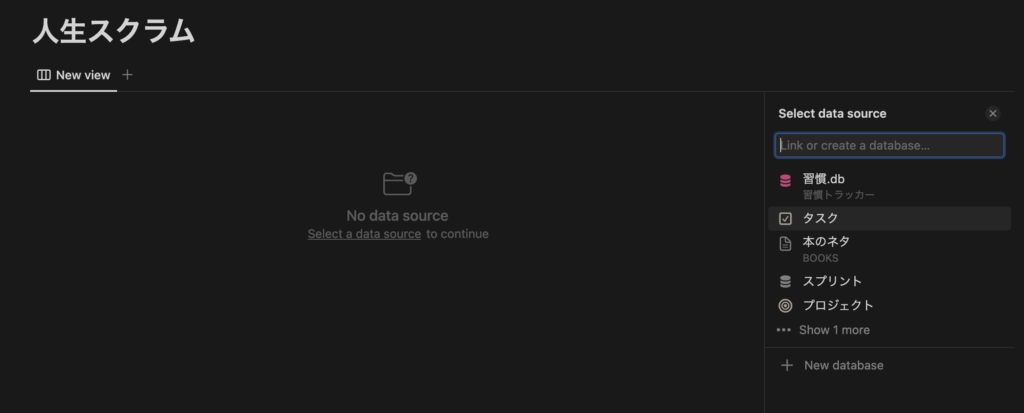
スクラム型のボードを作成します。
[Card1]をクリックします。
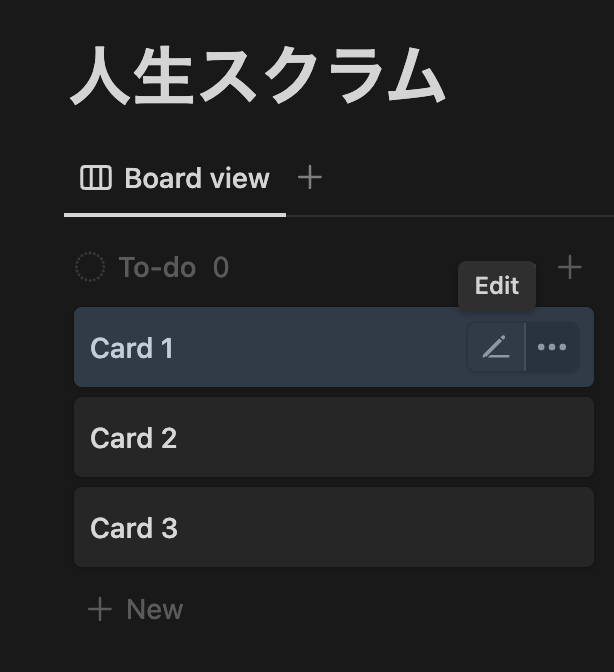
[+Add a property]をクリックし、[Select]をクリックします。
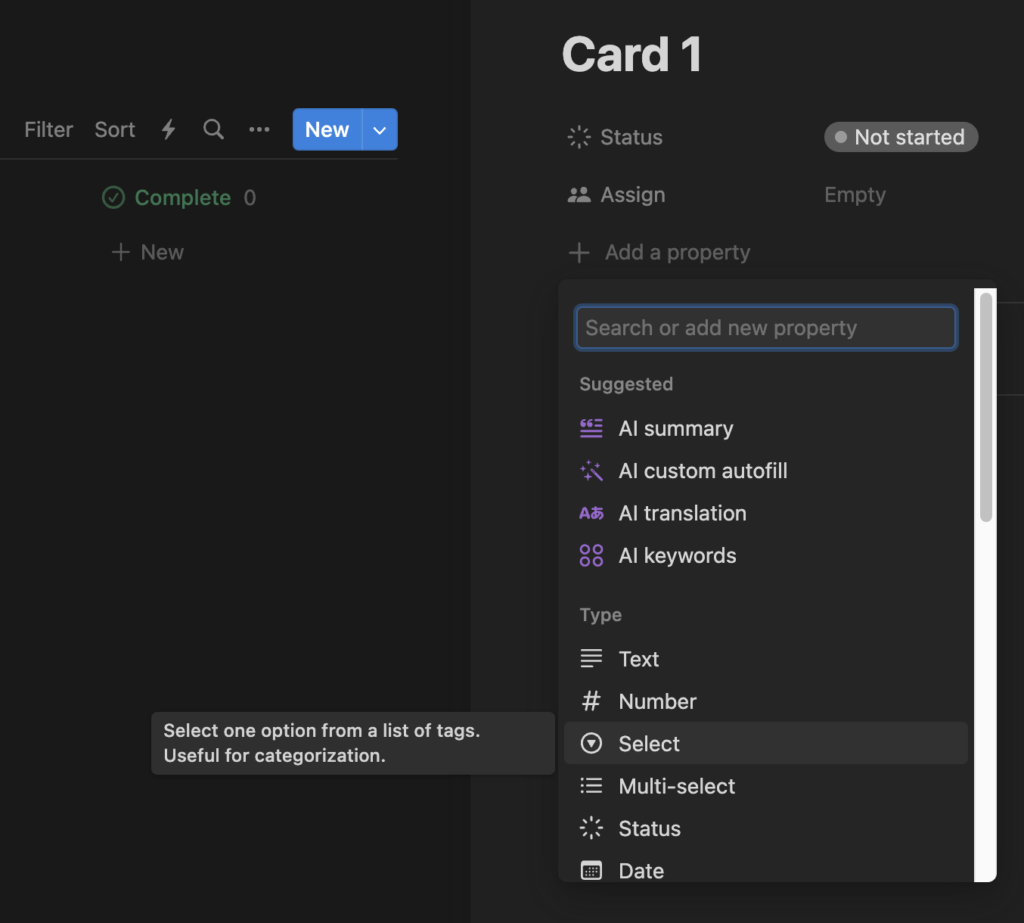
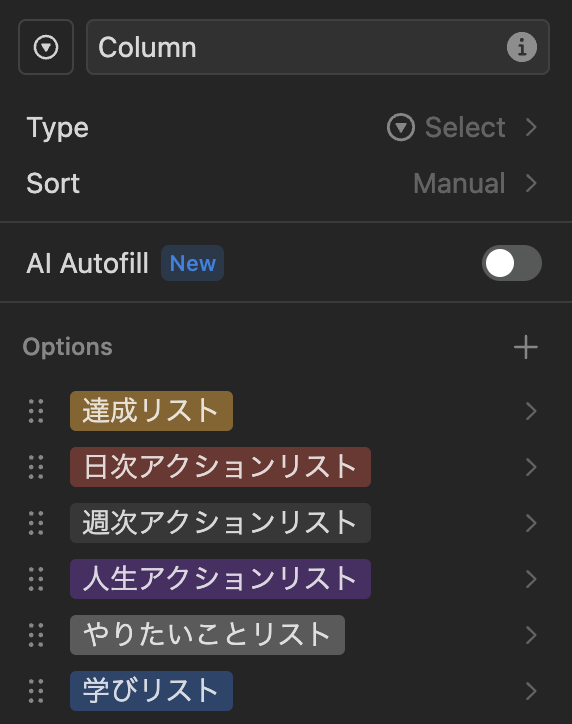
プロパティの名前と選択肢を追加します。
今回はプロパティの名前を「Column」(列)にしました。
選択肢は以下の項目を作成します。
画面左上の[New]の横にある[…]をクリックします。
[View options]の中から[Group]をクリックします。
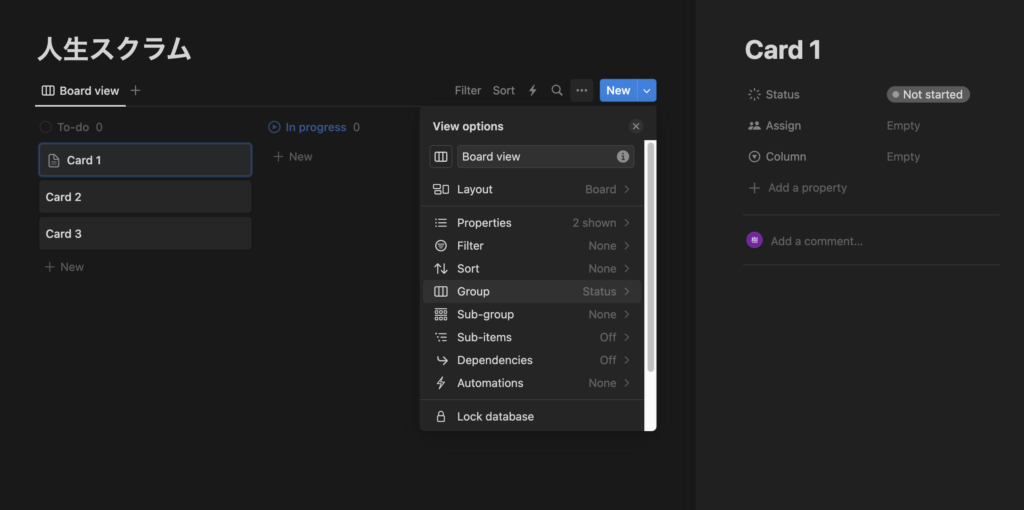
現在は[Status]が選択されているため、こちらを[Column]に変更します。
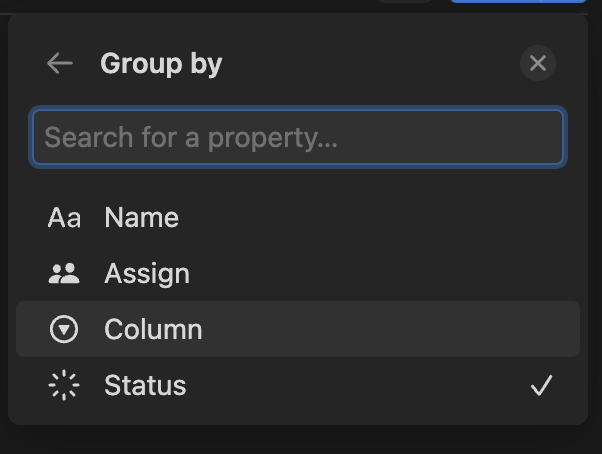
[Group]をクリックし、[Hidden groups]の[Show all]をクリックします。
[No Column]の右横の目のアイコンをクリックして[No Column]を非表示にします。
これら2つの操作で、ボードビューに先ほど設定した列が表示されます。

それぞれ[Column]列のタイトルをドラッグ&ドロップすることで列の並び替えができます。
各列にタスクを追加します。
列のタイトル下の[+New]をクリックするとタスクを増やすことができます。
[Assign]プロパティは個人では使用しないため[Delete property]をクリックして削除します。
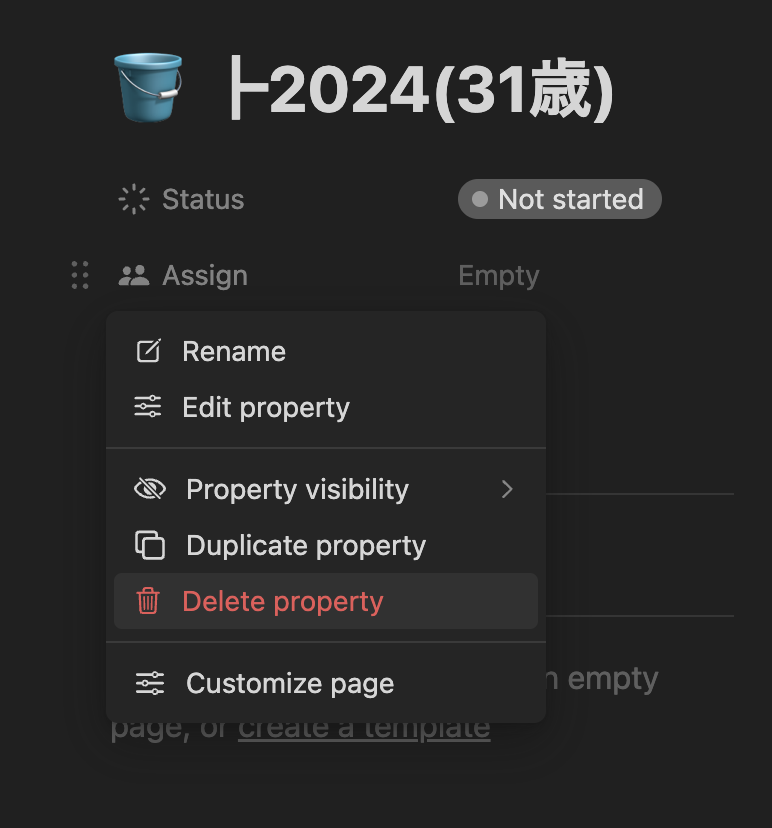
Notionには曜日アイコンがないため、わたしは自分で作成した曜日アイコンを設定しています。
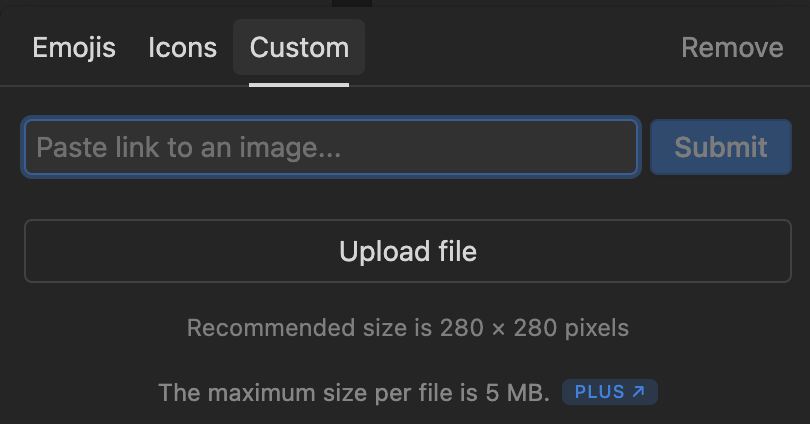
タスクのアイコン部分をクリックします。
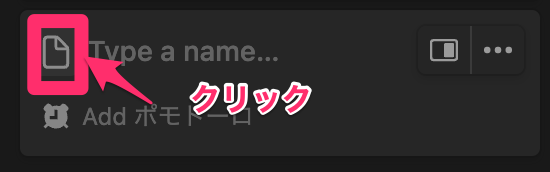
以下の画像のページが開きます。
[Custom]をクリックし、[Upload file]で曜日アイコンをアップロードし、選択します。
わたしが作成した曜日アイコンが以下です。個人利用の範囲でご自由にお使いください。
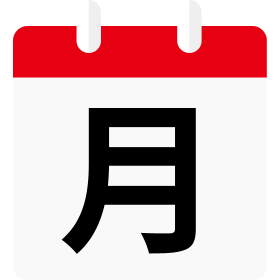


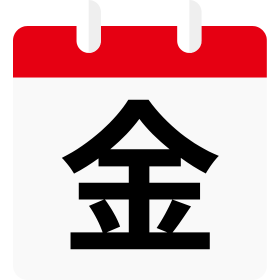
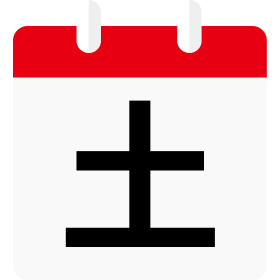

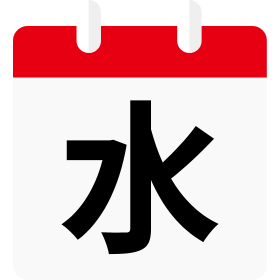
タスクの作業量と自分の一週間の作業量を見積もれるようになると、適切なタスク管理が実現できます。
[New]の左の[…]->[Properties]をクリックして、[Select]の「ポモドーロ」を作成します。
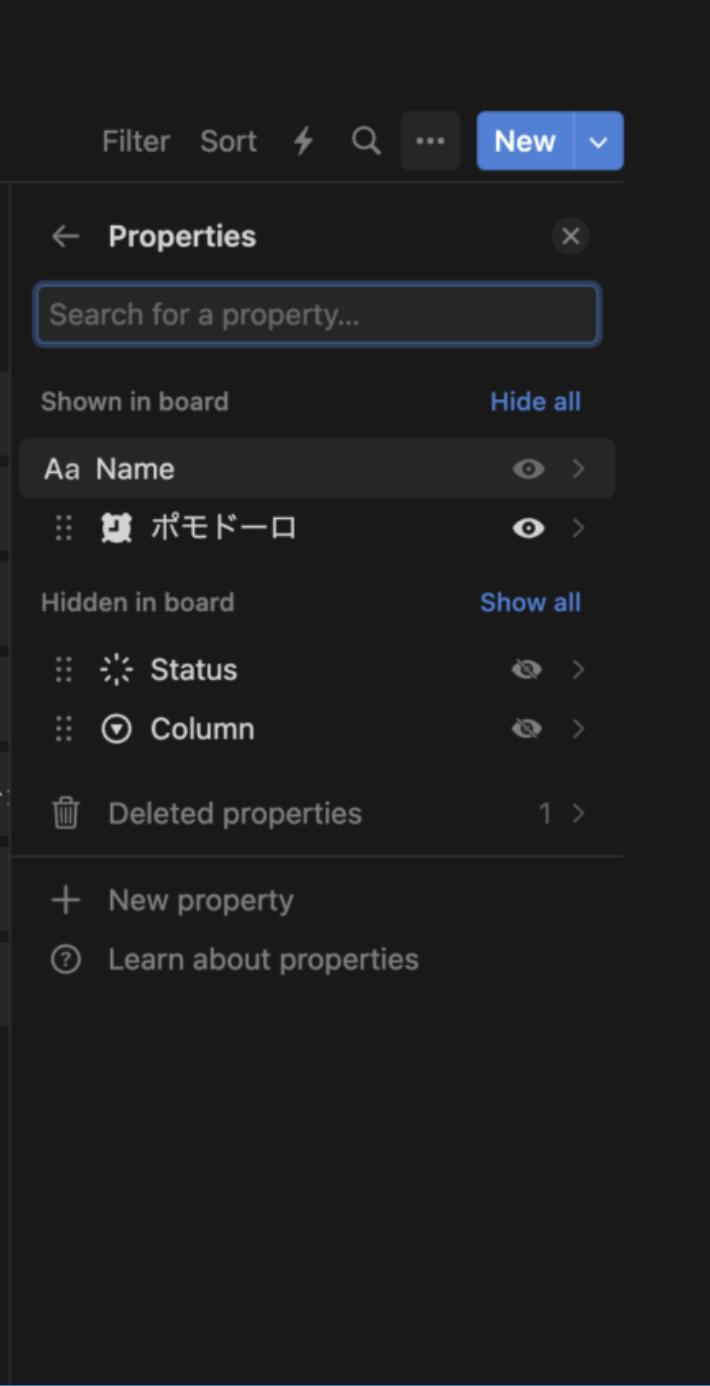
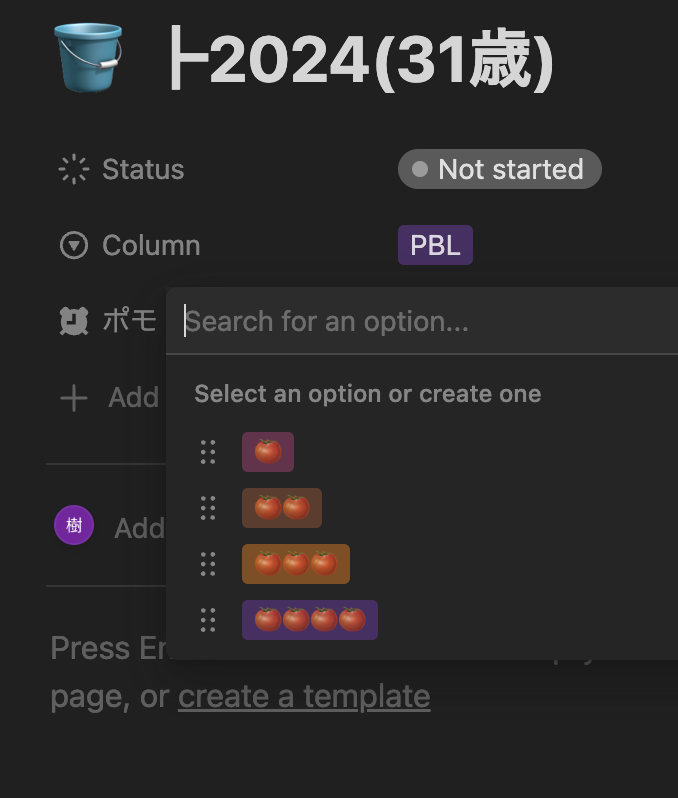
選択肢はトマト(ポモドーロはイタリア語でトマトの意味)の絵文字で、表現します。
🍅1つは25分+5分の30分です。🍅1つから🍅🍅🍅🍅4個まで選択肢を作成します。
🍅が5個以上、つまり2時間以上かかるタスクは、🍅4個以下の粒度になるように細分化します。
列(グループ)を増やすには、一番右の列の右横にある[+]ボタンをクリックします。
「┗」や「┣」は「けいせん」と打ち、変換することで出せます。
上記をコピーいただいても構いません。
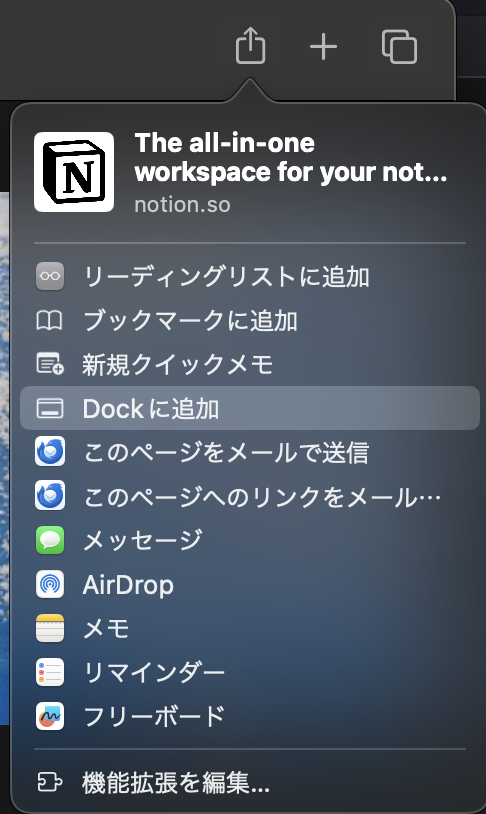
SafariでNotionを開き、Dockに追加をクリックすると、Notionをホーム画面からすぐに開くことができます。
ひとりスクラムは、個人のタスク管理にスクラム開発の原則を適用した方法です。
さらに詳しいひとりスクラムガイドは以下の記事を参照ください。