【暗号資産ホルダー必見】個人の確定申告の年末チェック項目5選
きたたく
きたたくブログ

各コマンドの意味は特に理解しなくても問題ありません。
Homebrewをインストール
/bin/bash -c "$(curl -fsSL https://raw.githubusercontent.com/Homebrew/install/HEAD/install.sh)"インストール後にターミナルに表示されるNEXT STEP の内容をコピーして貼り付けて実行します。
以下のコマンドはユーザーのシェル環境にHomebrewの設定を追加し(.zprofileに記述)、また現在のシェルセッションに即座にその設定を適用するために使用されます。以下のコマンドのユーザ名はご自身のユーザ名です。
(echo; echo 'eval "$(/opt/homebrew/bin/brew shellenv)"') >> /Users/ユーザ名/.zprofileeval "$(/opt/homebrew/bin/brew shellenv)"以下のコマンドで現在のシェルセッションで ~/.zshrc ファイルの内容を読み込み、適用します。
source ~/.zshrc以下のコマンドで、Homebriwのバージョンが表示されればインストール成功です。
brew -v以下のコマンドでpyenvをインストールします。pyenv はPythonの複数のバージョンを簡単にインストールし、切り替えるための便利なツールです。これにより、異なるプロジェクトで異なるPythonのバージョンを使用する際の管理が容易になります。
brew install pyenv以下のコマンドで、prenvのバージョンが表示されればインストール成功です。
pyenv -v以下のコマンドを実行することにより、pyenv がzshシェルで正しく機能するように設定されます。
echo 'export PYENV_ROOT="$HOME/.pyenv"' >> ~/.zshrcecho 'export PATH="$PYENV_ROOT/bin:$PATH"' >> ~/.zshrcecho 'eval "$(pyenv init -)"' >> ~/.zshrcsource ~/.zshrc以下のコマンドでインストールできるPythonのバージョンリストが表示されます。
pyenv install --listQTMではPython 3.9系を推奨しています。そのため3.9.18のバージョンのPythonを使用します。
pyenv install 3.9.18以下のコマンドでインストールされているPythonのバージョンを確認できます。
pyenv versions以下のコマンドで、使用するPythonのバージョンを指定します。globalにすると全体に、localにするとそのディレクトリに適用されます。これでPythonを使用できます。
pyenv global 3.9.18以下のコマンドでQTM-Interfaceのプロジェクトをダウンロードします。
git clone https://github.com/OutlierVentures/QTM-Interface.git以下のコマンドでQTM-Interfaceディレクトリに移動します。
cd QTM-Interface以下のコマンドで、venv(仮想環境名) という名前のディレクトリに新しい仮想環境を作成するようにPythonに指示しています。この環境はメインのPythonインストールから隔離されています。これにより、プロジェクトごとの依存関係を管理するために、この環境にパッケージをインストールしても、グローバルなPythonインストールに影響を与えることなく使用できます。
python -m venv venv以下のコマンドで仮想環境をアクティブ化します。
source venv/bin/activate以下のコマンドで必要なパッケージをインストールします。
pip install -r requirements.txt以下のコマンドでstreamlitをインストールします。streamlitはwebアプリ開発のパッケージです。
pip install streamlit以下のコマンドでシミュレータを起動します。
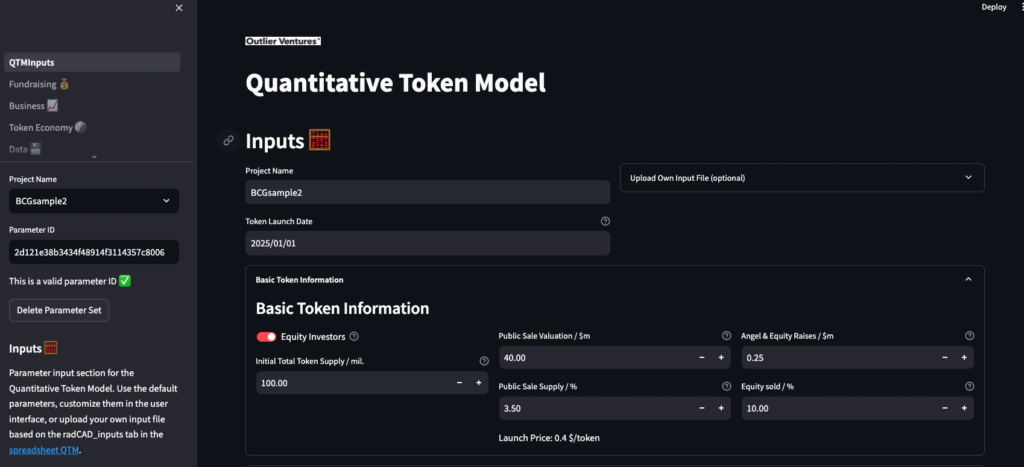
streamlit run QTMInputs.pyブラウザでQTMシミュレータが立ち上がります。
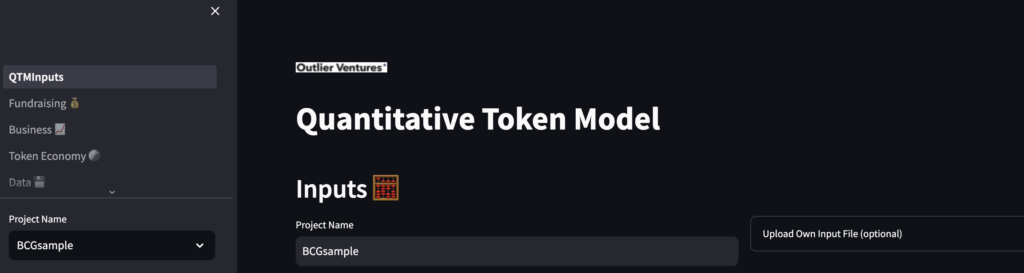
以下のような注意書きがでたら、ターミナルに pip install pyxlsb のようにコマンドを打ち、必要なモジュールをインストールしてください。
ModuleNotFoundError: No module named 'pyxlsb'停止する場合は、ターミナルで以下のキーボードを打ちます。ブラウザのタブは閉じて大丈夫です。
Ctrl + C仮想環境から抜ける場合は、以下のコマンドを打ちます。
deactivateQTMInputsにプロジェクトの情報を入力してRUNを押すと各種シミュレーションを見ることができます。