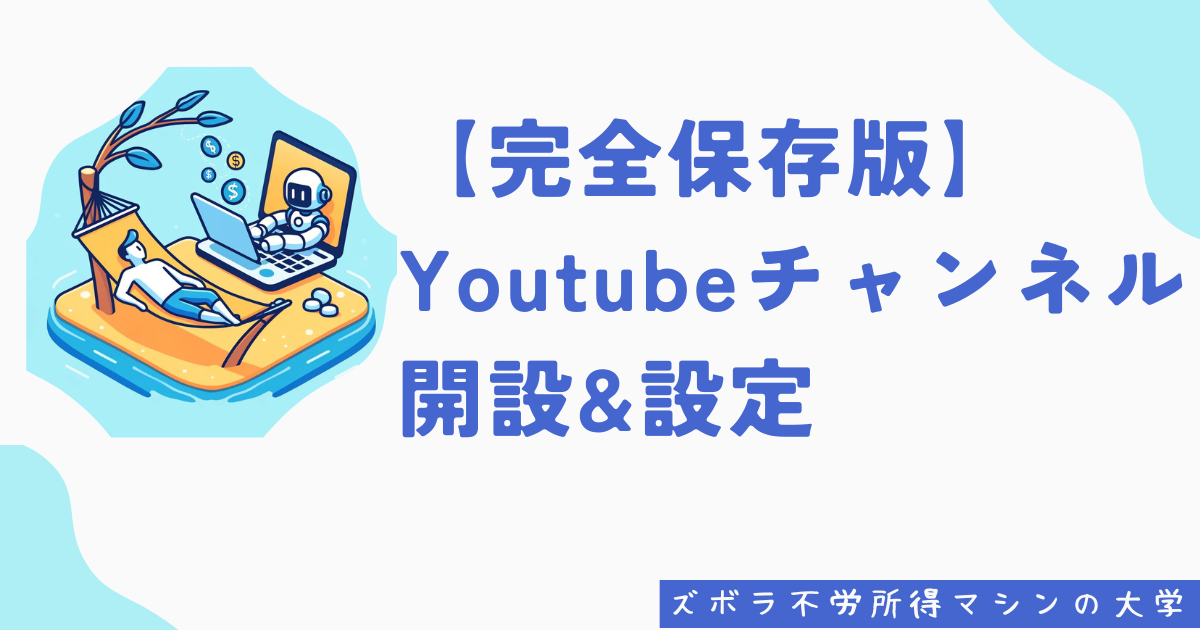
YouTubeで動画を公開し、自分のアイデアや商品、ビジネスを広めたいと考えている方に向けて、チャンネル開設の手順を分かりやすく解説します。この記事では、YouTubeアカウントの種類(個人用アカウントとブランドアカウント)の違いにも触れながら、具体的な手順をステップバイステップでご紹介します。
YouTubeアカウントの種類を理解しよう
YouTubeを利用するには、まずGoogleアカウントが必要です。そして、YouTubeアカウントには以下の2種類があります。YouTubeチャンネルを運用するなら、ブランドアカウントを利用しましょう。
個人用アカウント
- 特徴: 主にプライベート利用を目的としたアカウント。
- メリット: シンプルで、個人が動画視聴やお気に入り動画リストを作るのに便利。
- 制限:
- Googleアカウント1つにつき1つのみ作成可能。
- アカウント名=Googleアカウント名(個人名やメール名)がそのままチャンネル名になる。
- おすすめ用途: 個人の趣味や非公開の利用。
ブランドアカウント
- 特徴: ビジネスや収益化を目指す人向けのアカウント。
- メリット:
- Googleアカウント1つで複数のブランドアカウントを作成可能。
- チャンネル名を自由に設定・変更可能。
- 複数の管理者(共同作業者)を追加可能。
- おすすめ用途: 収益化やビジネス目的での利用、YouTuberとして活動する場合。
自分のアカウントがブランドアカウントか確認する方法
既にYoutubeチャンネルを作っている人もいるでしょう。
YouTube にログインして、次の手順に従って確認できます。
- 右上のプロフィール画像をクリックします。
- [設定] をクリックします。
- [詳細設定] をクリックします。
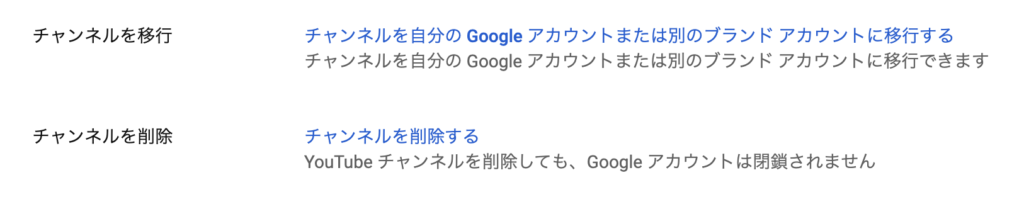
- 「チャンネルをブランドアカウントに移行する」の文言があれば、あなたのアカウントは個人アカウントになります。
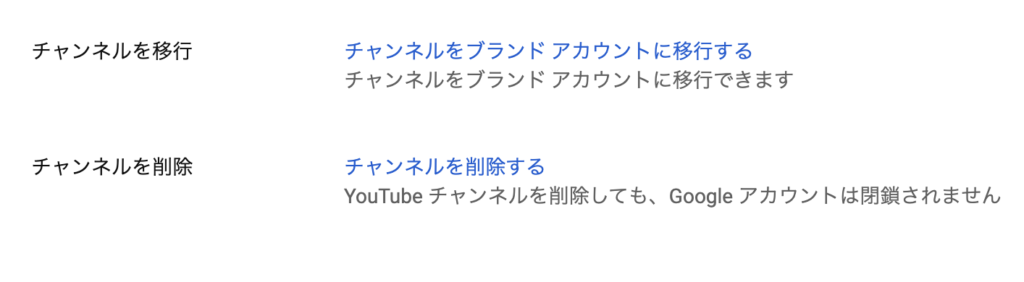
「チャンネルを自分のGoogleアカウントまたは別のブランドアカウントに移行する」と表示されていれば、それはブランドアカウントです。
個人アカウントからブランドアカウントに移行する方法
個人アカウントだったとしても、ブランドアカウントに投稿した動画を簡単に移行できます。
実際、わたし自身、最初は気が付かずに個人アカウントで動画を投稿しており、途中でブランドアカウントに移行しました。
「チャンネルをブランドアカウントに移行する」をクリックし、画面指示に従うことで、動画をブランドアカウントに移行できます。
YouTubeチャンネル開設の手順
以下の手順で、初心者でも簡単にYouTubeチャンネルを開設できます。
Step 1: Googleアカウントを作成する
- Googleアカウント作成ページにアクセス。
- 必要事項(名前、メールアドレス、パスワードなど)を入力してアカウントを作成。
- 作成が完了したら、アカウントにログインします。
※すでにGoogleアカウントを持っている場合は、このステップをスキップしてください。
Step 2: YouTubeにログインする
- YouTubeにアクセス。
- 右上の「ログイン」ボタンをクリックし、Googleアカウントでログインします。
Step 3: チャンネルを作成する
ログイン後、チャンネルの作成に進みます。
ブランドアカウントでチャンネルを作成する
- 同じく右上のプロフィールアイコンをクリック。
- 「設定」を選択。
- サイドバーの「チャンネルを作成または管理」をクリック。
- 「新しいチャンネルを作成」を選択。
- 希望するブランド名を入力し、「作成」をクリック。
※チャンネル名は変更できます。
Step 4: チャンネルの基本設定をする
チャンネル作成後は、次の設定を行いましょう。
- プロフィール画像とバナー画像を設定:
- プロフィール画像はチャンネルの顔となる重要な要素です。
- バナー画像は、チャンネルを訪れた視聴者にブランドイメージを伝えます。
- チャンネルの説明を記入:
- 視聴者に自分のチャンネルが何を提供しているか伝えましょう。
- 簡潔でわかりやすい説明が好まれます。
Step 5: チャンネルのおすすめ設定をする
チャンネルを効果的に成長させるためには、適切な設定を行うことが重要です。以下に、具体的な設定方法を分かりやすく解説します。
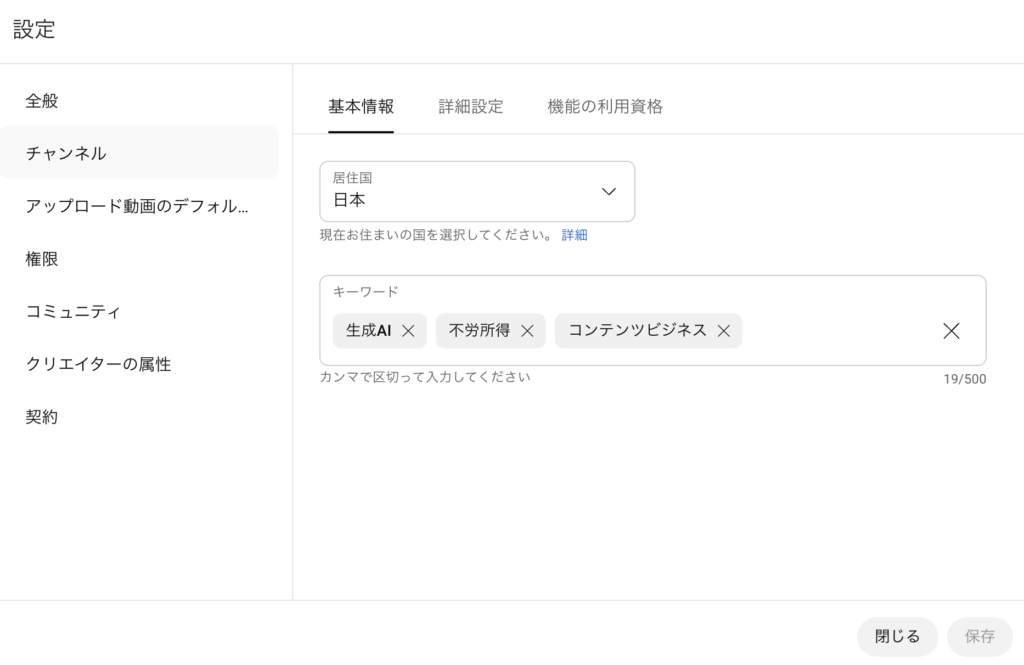
1. チャンネルキーワードを設定する
- 操作方法:
- YouTube Studioにアクセス。
- 左メニューから「設定」→「チャンネル」を選択。
- 「キーワード」欄に、チャンネルに関連する3~5個のキーワードを入力。
ポイント:
視聴者がチャンネルを見つけやすくなるよう、自分のコンテンツ内容を的確に表すキーワードを選びましょう。
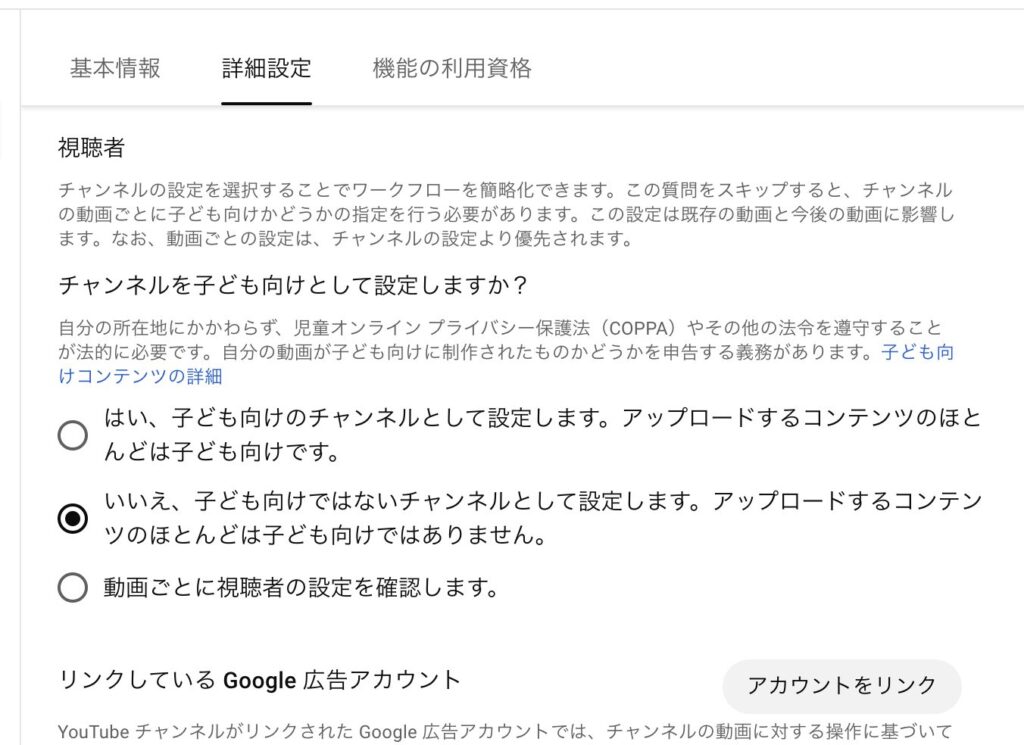
2. 子ども向けかどうかの設定を確認する
- 操作方法:
- 「設定」→「チャンネル」→「詳細設定」に移動。
- 「このチャンネルは子ども向けですか?」の項目で「いいえ、子ども向けではないチャンネルとして設定します」を選択。
 Screenshot
ポイント:
動画やライブ配信を子ども向けとして設定した場合
視聴者設定を「子ども向け」に指定すると、児童オンライン プライバシー保護法(COPPA)やその他の適用される法律に従い、特定の機能が制限されます。制限が設けられると、該当する動画やライブ配信で次の機能が利用できなくなります。
- ホームでの自動再生
- カードまたは終了画面
- 動画の透かし
- チャンネル メンバーシップ
- コメント
- 寄付ボタン
- YouTube Music での高評価と低評価
- チャットまたは Live Chat Donations
- グッズ紹介とチケット販売
- 通知ベル
- パーソナライズド広告
- ミニプレーヤーでの再生
- Super Chat または Super Stickers
- 再生リストと [後で見る] への保存
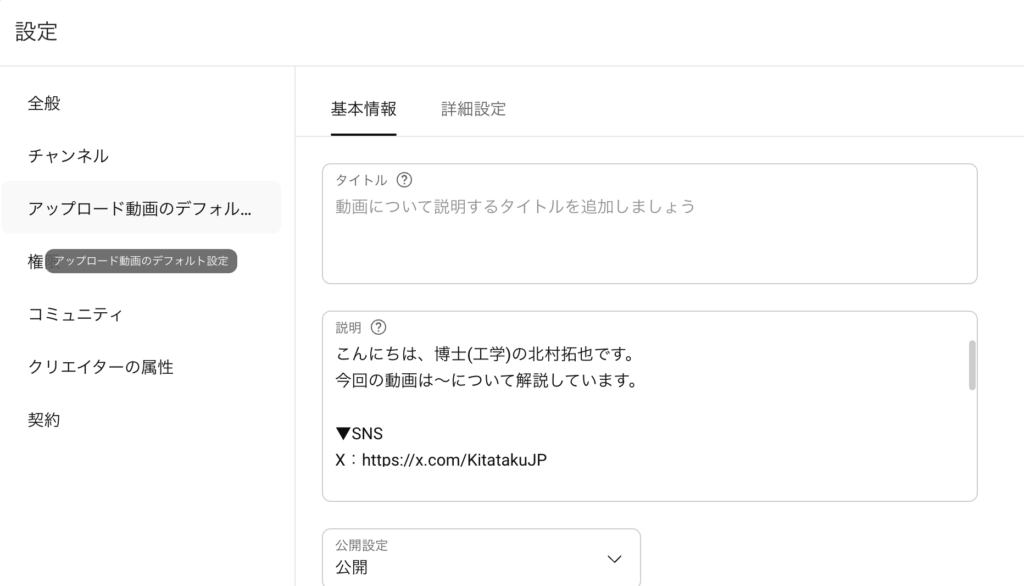
3. アップロード動画のデフォルト設定を活用する
- 操作方法:
- 「設定」→「アップロード動画のデフォルト設定」を選択。
- 「説明」欄に、各動画に共通して載せたい情報を入力(例:挨拶、 SNSリンク、連絡先メールアドレスなど)。
- 保存をクリック。
メリット:
毎回動画をアップロードするたびに同じ情報を入力する手間が省け、効率的に作業を進められます。
ABOUT ME

自由に生きる人を増やしたい大学教員・経営者。
生成AIで経済的自由を達成するための知識を発信中。
元不登校から飛び級で博士号(工学)を取得した連続起業家。
プログラミングを通じて「U-22 プログラミングコンテスト CSAJ 会長賞」「IoT Challenge Award 総務大臣賞」「人工知能学会研究会 優秀賞」など40件を超える賞を受賞。
スマホアプリ会社を創業(売却)し、プログラミングスクールの会社を創業(20店舗経営)
著書:知識ゼロからのプログラミング学習術(秀和システム) 他多数