UnityとGitHub Desktopを連携させることで、プロジェクトのバージョン管理が容易になり、チーム開発もスムーズに進行できます。
以下は、UnityプロジェクトをGitHubで管理するための基本的な手順です。
ステップ1: 必要なソフトウェアのインストール
- GitHubアカウントの作成: GitHubで無料のアカウントを作成します。
- GitHub Desktopのインストール: GitHub Desktop公式サイトからGitHub Desktopをインストールします。
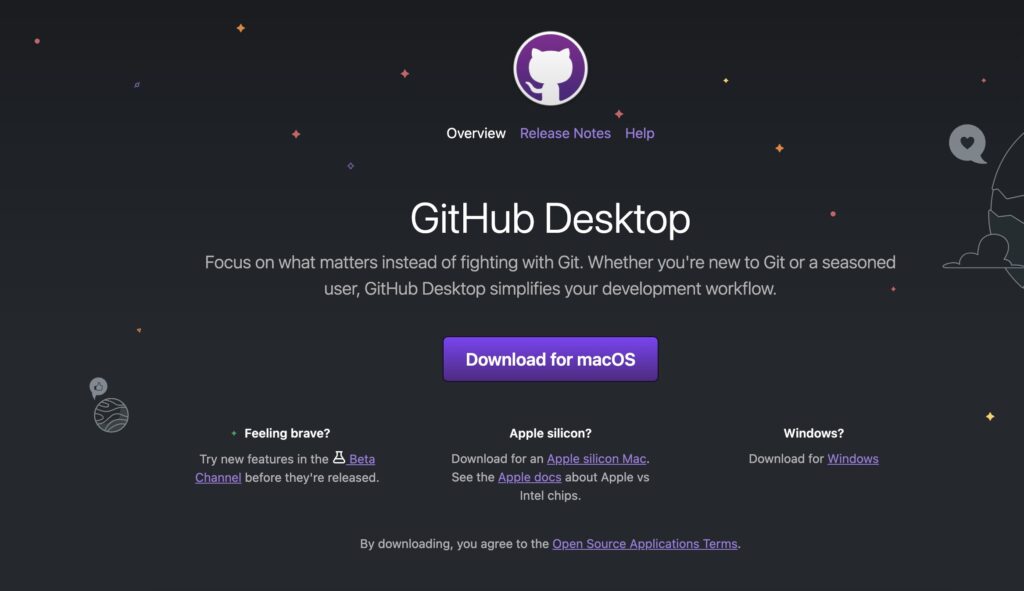 Screenshot


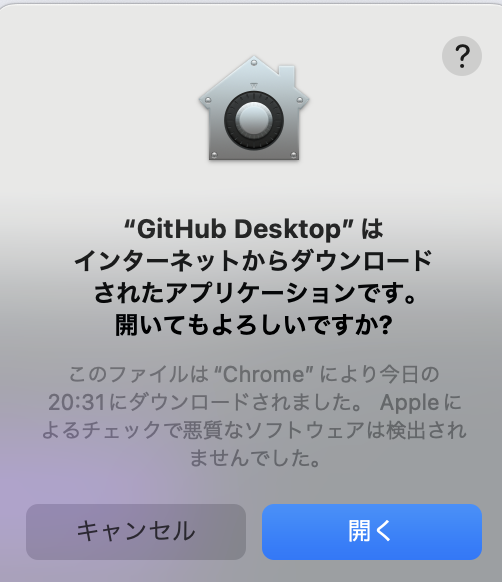
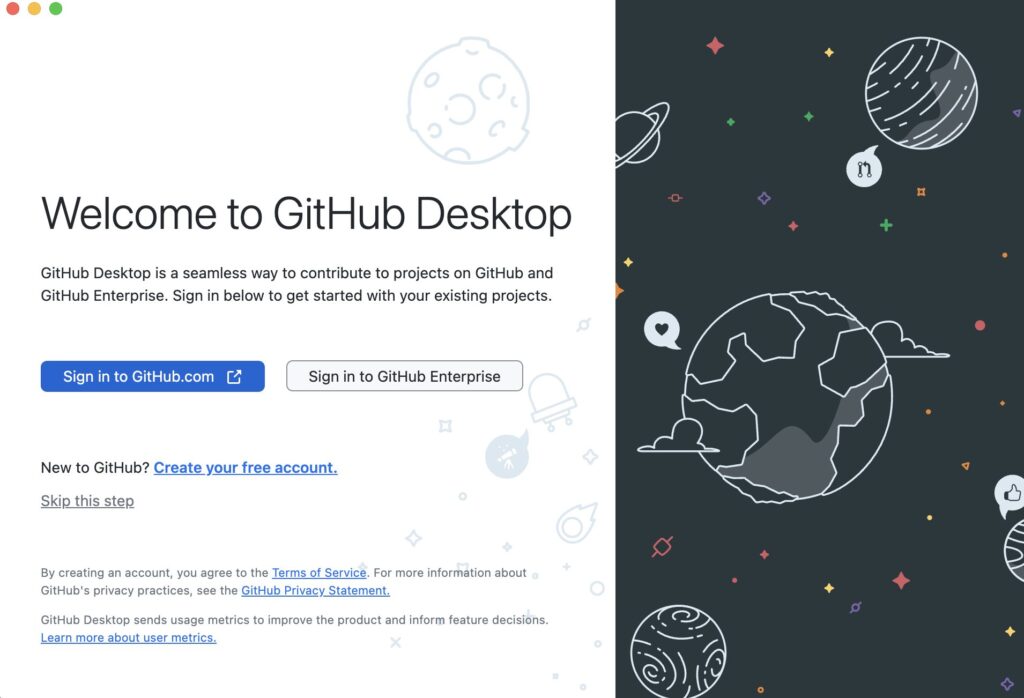 Screenshot
ステップ2: Unityプロジェクトの設定
- プロジェクトの作成: Unityで新規プロジェクトを作成するか、既存のプロジェクトを開きます。
- バージョン管理の有効化:
- Unityのメニューから「Edit」>「Project Settings」>「Editor」を開きます。
- 「Version Control Mode」を「Visible Meta Files」に設定します。
- 「Asset Serialization Mode」を「Force Text」に設定します。
ステップ3: GitHubリポジトリの作成
すでにプロジェクトでGitHubリポジトリがある場合は、以下を飛ばしてステップ4に進んでください。
- リポジトリの作成: GitHubで新しいリポジトリを作成します。
- リポジトリ名を入力し、プライベートまたはパブリックを選択します。
- 「Initialize this repository with a README」のチェックを外します。
- 「Create repository」をクリックします。
ステップ4: GitHub Desktopでリポジトリを設定
- リポジトリのクローン:
- GitHub Desktopを開き、「File」>「Clone Repository」を選択します。
- 「URL」タブに切り替え、先ほど作成したGitHubリポジトリのURLを入力し、「Clone」をクリックします。
- Unityプロジェクトの追加:
- クローンしたローカルリポジトリのフォルダを開きます。
- Unityプロジェクトのすべてのファイルとフォルダをこのフォルダにコピーします。
ステップ5: .gitignoreファイルの設定
- .gitignoreの作成:
変更のコミット:
- GitHub Desktopで「Changes」タブを開き、すべての変更をステージングします。
- コミットメッセージを入力し、「Commit to main」をクリックします。
- 「Push origin」をクリックしてリモートリポジトリにプッシュします。
ステップ6: Unityプロジェクトの更新とプッシュ
- 変更の追跡: Unityプロジェクトで変更を加えたら、GitHub Desktopで変更を確認します。
- コミットとプッシュ:
- 変更がある場合、「Changes」タブでステージングし、コミットメッセージを入力して「Commit to main」をクリックします。
- 「Push origin」をクリックしてリモートリポジトリにプッシュします。
まとめ
GitHub Desktopを活用することで、Unityプロジェクトのバージョン管理が簡単になります。
チームでの共同作業もスムーズに行えるため、プロジェクトの効率と品質が向上します。
ABOUT ME

自由に生きる人を増やしたい大学教員・経営者。
生成AIで経済的自由を達成するための知識を発信中。
元不登校から飛び級で博士号(工学)を取得した連続起業家。
プログラミングを通じて「U-22 プログラミングコンテスト CSAJ 会長賞」「IoT Challenge Award 総務大臣賞」「人工知能学会研究会 優秀賞」など40件を超える賞を受賞。
スマホアプリ会社を創業(売却)し、プログラミングスクールの会社を創業(20店舗経営)
著書:知識ゼロからのプログラミング学習術(秀和システム) 他多数