
タスク管理の結論:ひとりスクラムのよくあるQ&A
きたたく
きたたくブログ

Notionを活用して、日々の習慣を効果的に管理したいと考えている方に向けたガイドです。この記事では、習慣リストに継続数をカウントする機能を追加する方法を詳しく解説します。習慣の達成を可視化し、モチベーションを維持しながら目標を達成できるシステムを構築しましょう。
習慣リストの追加: まず、習慣リストを置きたいページに移動します。
データベースの設定: 「データベース:インライン」を選択して、新しいデータベースを作成します。このデータベースには、最初から設定されている「タグ」プロパティが表示されますが、今回は不要なので削除します。
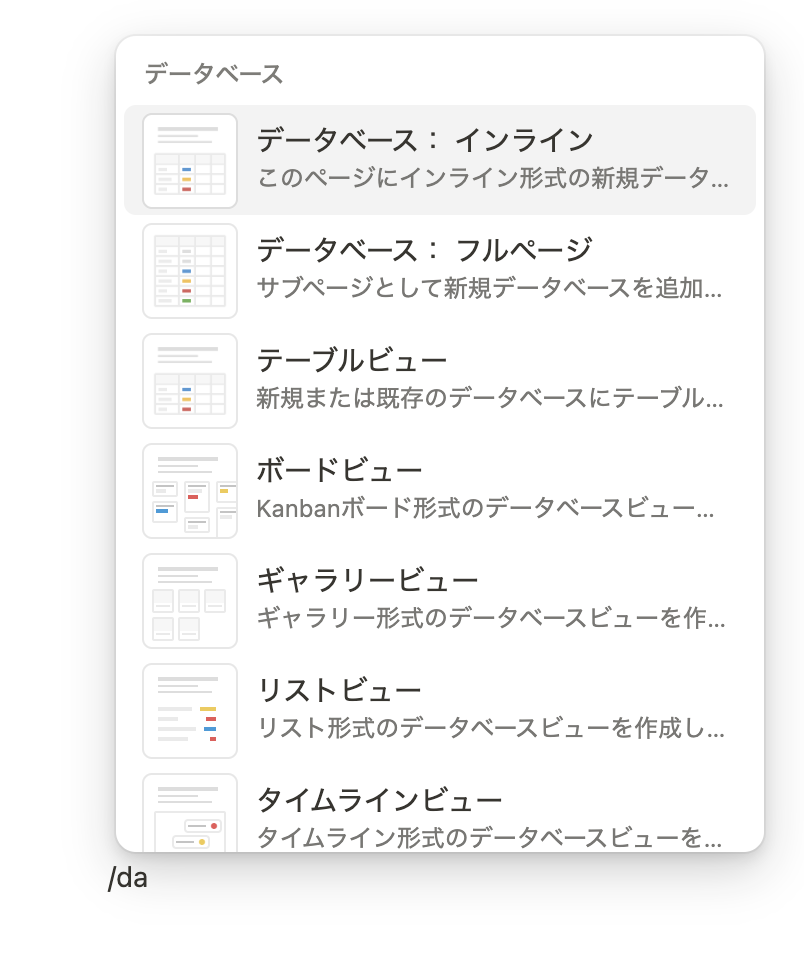
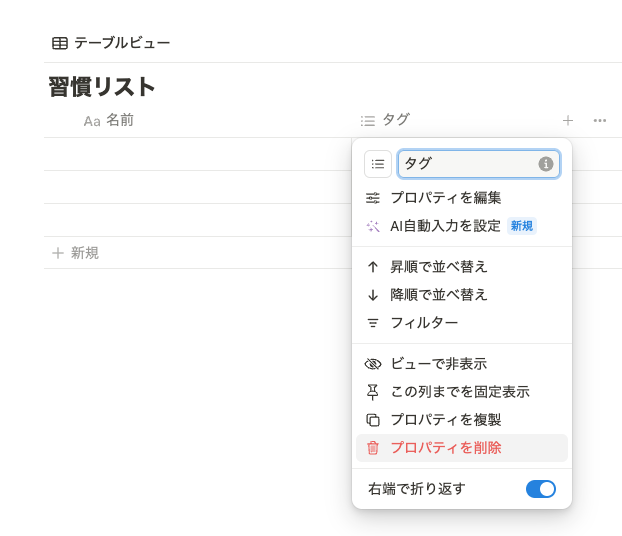
ボタンの作成: 新しいプロパティとして「ボタン」を作成します。このボタンを使って、習慣を達成した際のカウントを行います。

カウント用データベースの作成: 別のデータベースとして、「継続数カウント」という名前で新しいデータベースをフルページで作成します。ここでも、不要な「タグ」プロパティが表示されるので削除します。
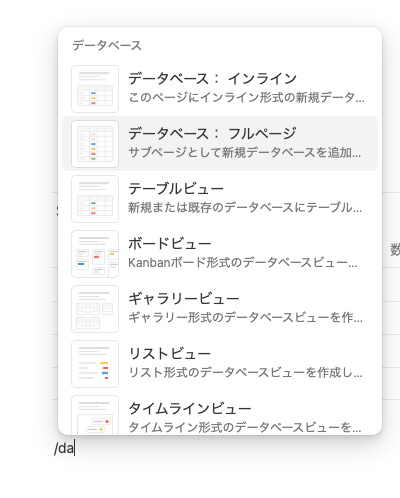
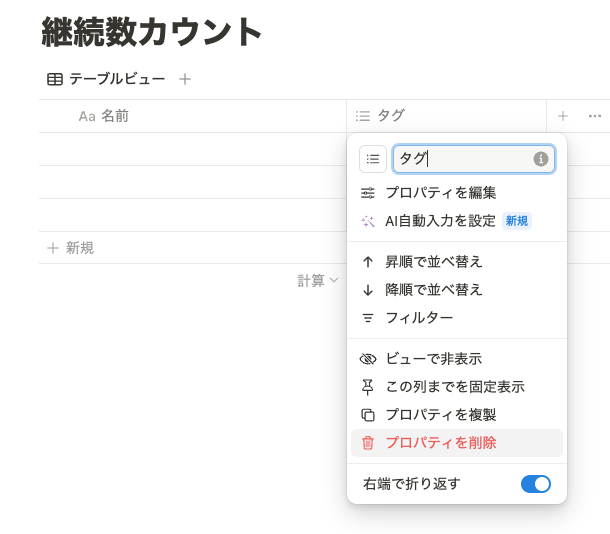
習慣リストとのリレーション設定: 次に、習慣リストに戻り、新しいプロパティを追加して「リレーション」を作成します。リレーションの対象として「継続数カウント」を選択します。そして、リレーションの表示を「オン」にして、習慣リストから「継続数カウント」を参照できるようにします。

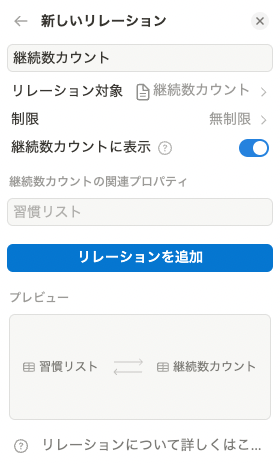
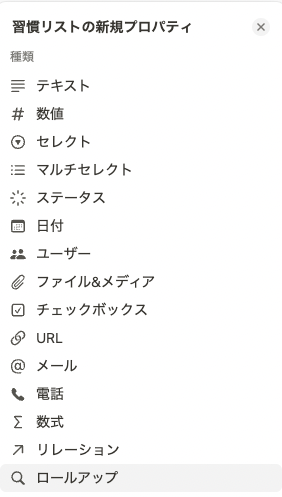
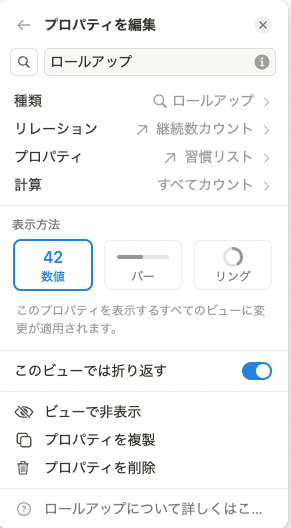
ロールアップの作成: さらに、新しいプロパティとして「ロールアップ」を作成します。このロールアップでは、先ほど作成した「リレーション」を「継続数カウント」に設定します。次に、「プロパティ」を「習慣リスト」に設定し、計算方法を「すべてカウント」にします。これにより、継続数がカウントされるようになります。
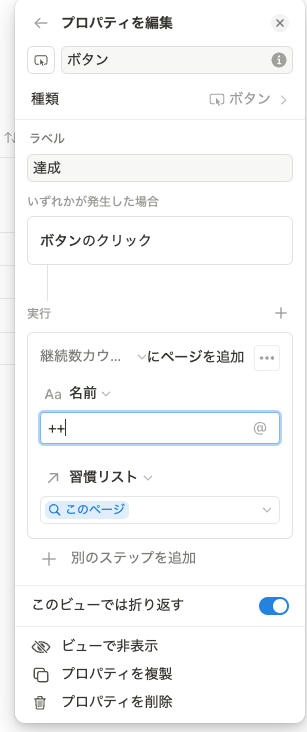
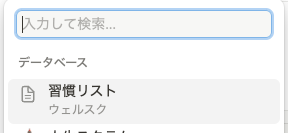
ボタンの設定: 作成したボタンに「達成」という名称をつけます。このボタンをクリックしたときに、実行されるアクションとして「継続数カウントにページを追加」を選択します。新しいページの名前を「++」とし、さらに「別のプロパティの編集」から、関連する習慣リストのページを選びます。
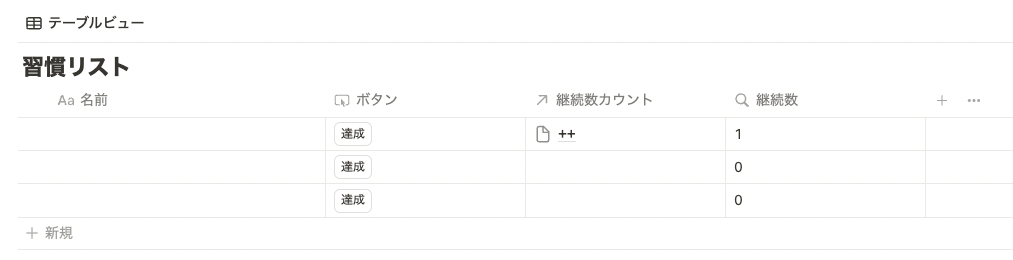
ここまでで、習慣リストが以下の画像のようになっているはずです。
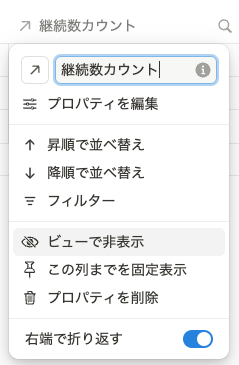
カウント用データベースの非表示設定: 継続数カウントを直接表示する必要がない場合は、このデータベースをビューで非表示に設定します。これにより、ページがすっきりと見やすくなります。
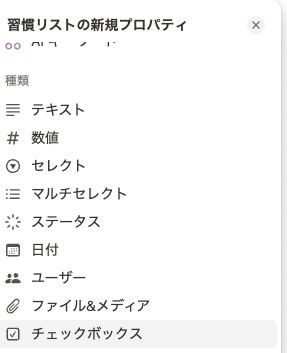
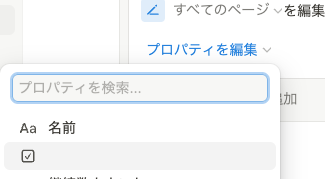
チェックボックスの追加: 習慣リストに「チェックボックス」を追加します。これを使って、習慣の達成状況を視覚的に管理できます。
達成ボタンをクリックした際に、チェックボックスをオンにするように設定します。
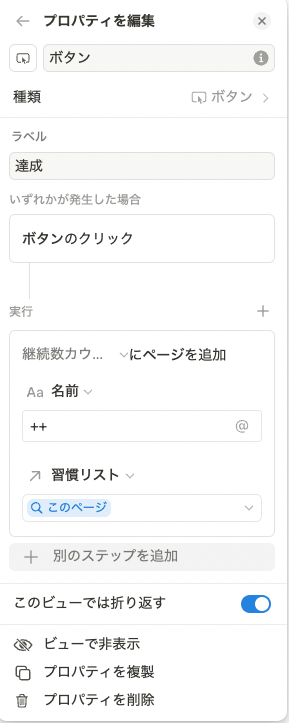

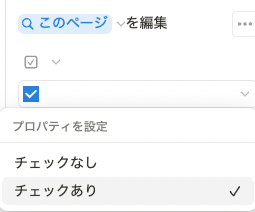
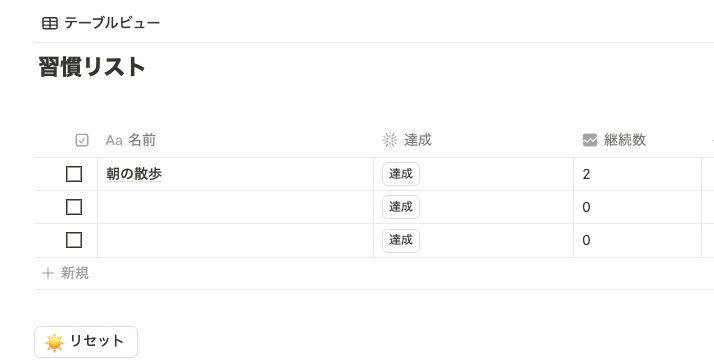
達成ボタンをクリックすると、チェックボックスがオンになり、継続数が増えます。
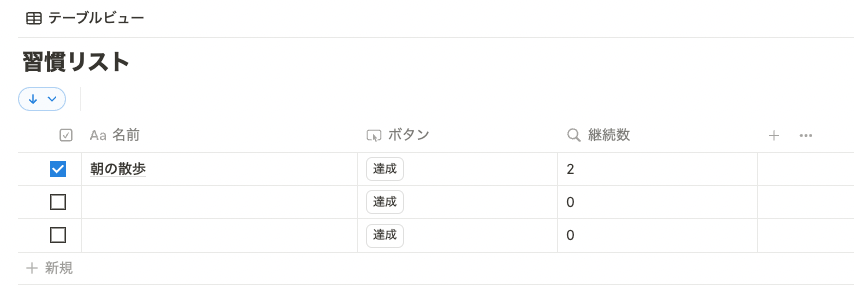
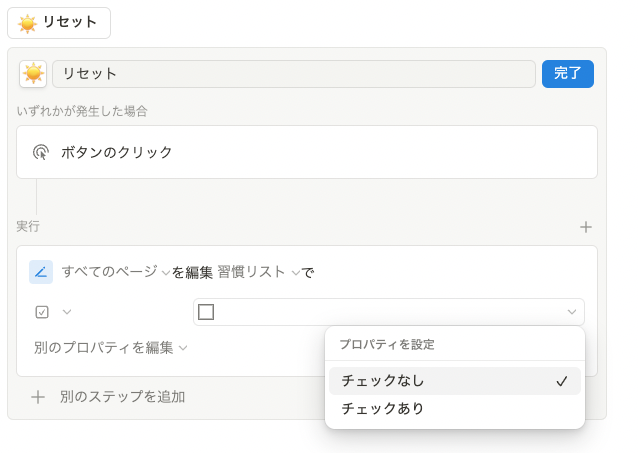
最後に、チェックボックスをすべてオフにするリセットボタンを作成します。
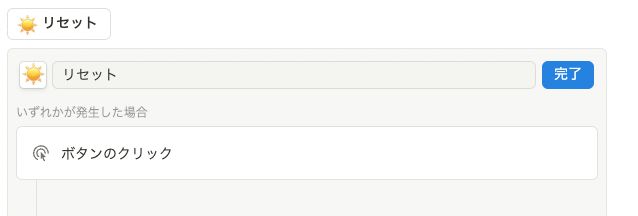
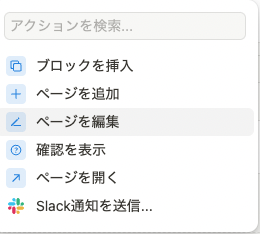
この記事では、Notionで習慣リストに継続数をカウントする機能を追加する手順を紹介しました。データベースの設定から、ボタンの作成、リレーションやロールアップの設定まで、各ステップを丁寧に説明しています。これを参考に、自分だけの習慣管理システムを作り、目標達成に役立ててください。