大学生から社会人へのスマートデビュー! 押さえておきたいビジネスマナーのポイント
きたたく
きたたくブログ

こんな悩みにお答えします。

タスク管理にお困りですか?
私も、ToDoアプリやGTD(Getting Things Done)、If-Thenプランニング、ゲーム形式のToDo管理など、さまざまなタスク管理法に挑戦し、継続できなかった経験があります。
タスク管理を成功させる鍵は、行うタスクの目的意識を明確に持つこと、そして自分を過去・現在・未来の自分という「チーム」として捉え、管理することにあります。
この記事で紹介する「ひとりスクラムのためのNotionダッシュボードガイド」では、チームのプロジェクト管理で用いられるスクラム手法を個人版にアレンジしたひとりスクラムをNotionで効率的に活用するダッシュボードを紹介します。
このガイドを通じて、Notionを活用して自分だけの効率的な作業環境を構築し、ひとりスクラムをより生産的に進めるための方法を理解し、適用することができます。
ひとりスクラムは、通常チーム向けのソフトウェア開発手法であるスクラム開発を、個人のタスク管理に応用した方法です。
スクラム開発のコアは、決められた期間(スプリント)ごとに作業の完了を目指し、チーム全体で製品の改善を促進することにあります。
ひとりスクラムについては以下の記事を参照ください。
ひとりスクラムをより効果的に実施するためには、Notionのダッシュボードの活用が便利です。
Notionのダッシュボードは、プロジェクト管理、タスクの追跡、ドキュメント作成、データベース管理など、様々な機能や情報を一か所で管理・アクセスできるカスタマイズ可能なワークスペースです。
ユーザーは、テキスト、画像、リンク、タスクリスト、カレンダー、データベースなど、必要な要素を組み合わせて、個人のニーズやチームのワークフローに最適化された環境を作り出すことができます。
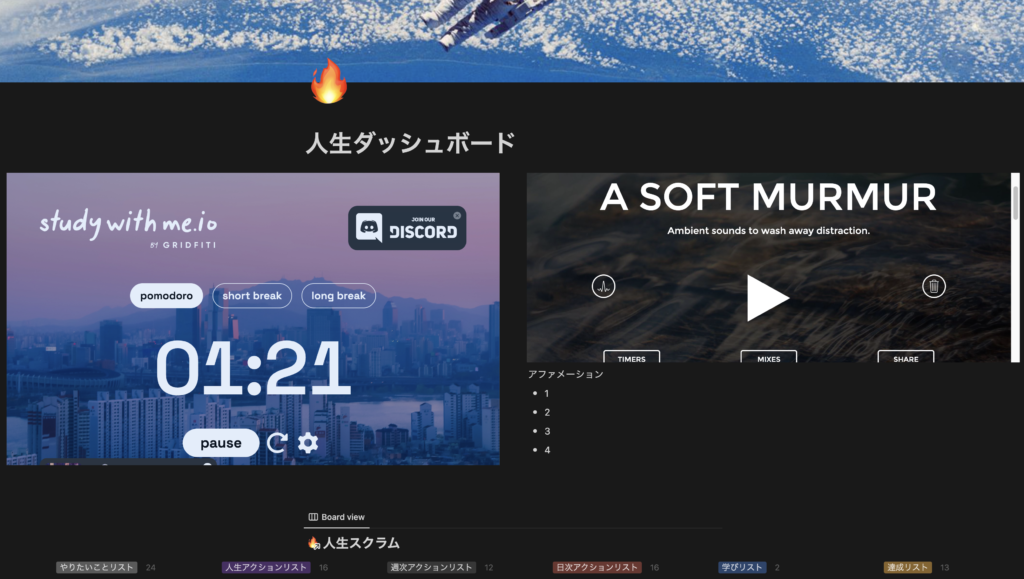
以下の画像は、私が実際に使用しているダッシュボードの構成です。
ダッシュボード作成のプロセスは、新しいページの作成から始まり、ポモドーロタイマーの組み込み、BGMの埋め込み、配置の調整、アイコンとカバー画像の設定、そして最終的に「人生スクラムボードビュー」の埋め込みの6ステップです。
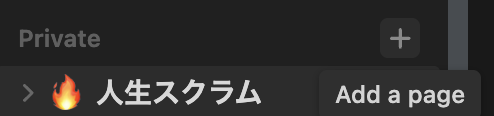
まず、ダッシュボードを作るために新しいページを作成します。
[Add a page]をクリックして、新しいページを作成します。
ダッシュボードにポモドーロタイマーを組み込むことで、いつでも利用可能にします。
これは、毎日ダッシュボードを開く習慣を作るのにも役立ちます。
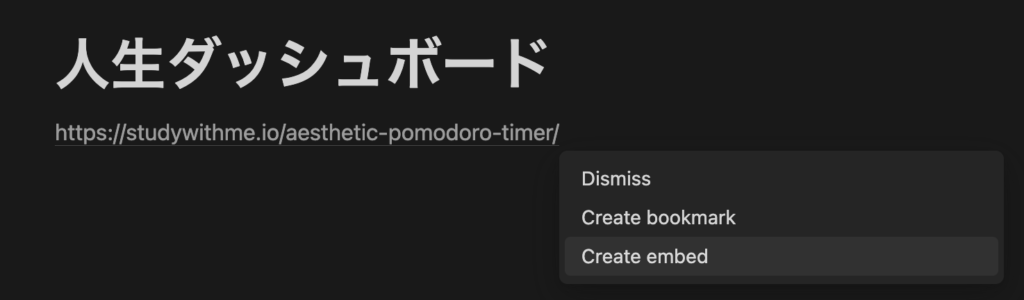
以下のURLをコピーして、Notionで新規作成したページ(画像では[人生ダッシュボード])に貼り付けます。
https://studywithme.io/aesthetic-pomodoro-timer/
URLを貼り付けると以下の画像のように3つの選択肢が表示されます。
(Safariの方は、https://pomofocus.io をお勧めします)
[Create embed]をクリックして、URL先のコンテンツをNotionに埋め込みます。
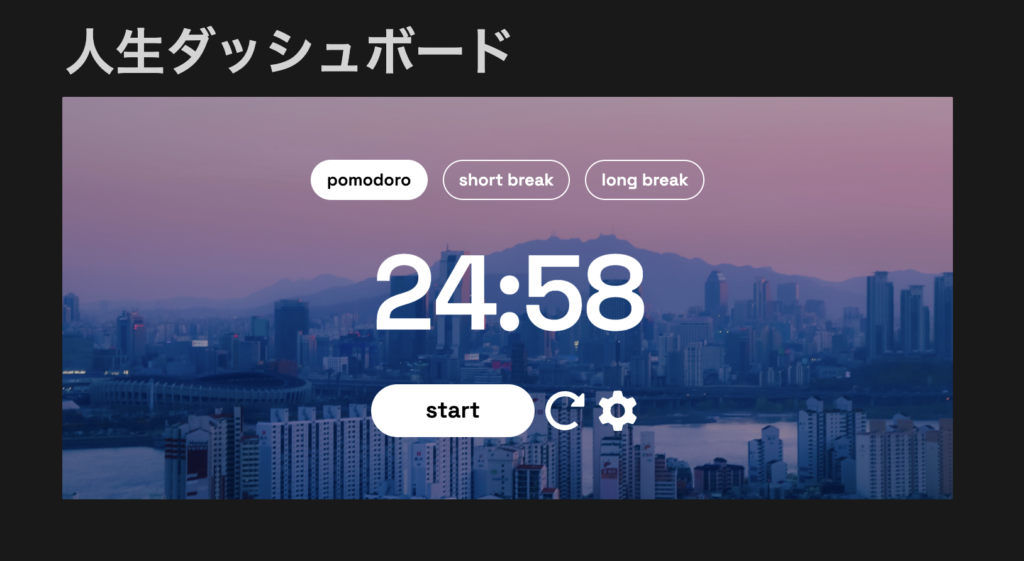
以下のように[人生ダッシュボード]ページにポモドーロタイマーが埋め込まれました。
次に作業に集中できる環境音のBGMをダッシュボードに埋め込みます。
以下のURLをコピーして、[Create embed]をクリックして埋め込みます。
BGMはYouTubeからも埋め込むことができます。
ただし、広告が作業の中断の原因となる可能性があるため注意が必要です。
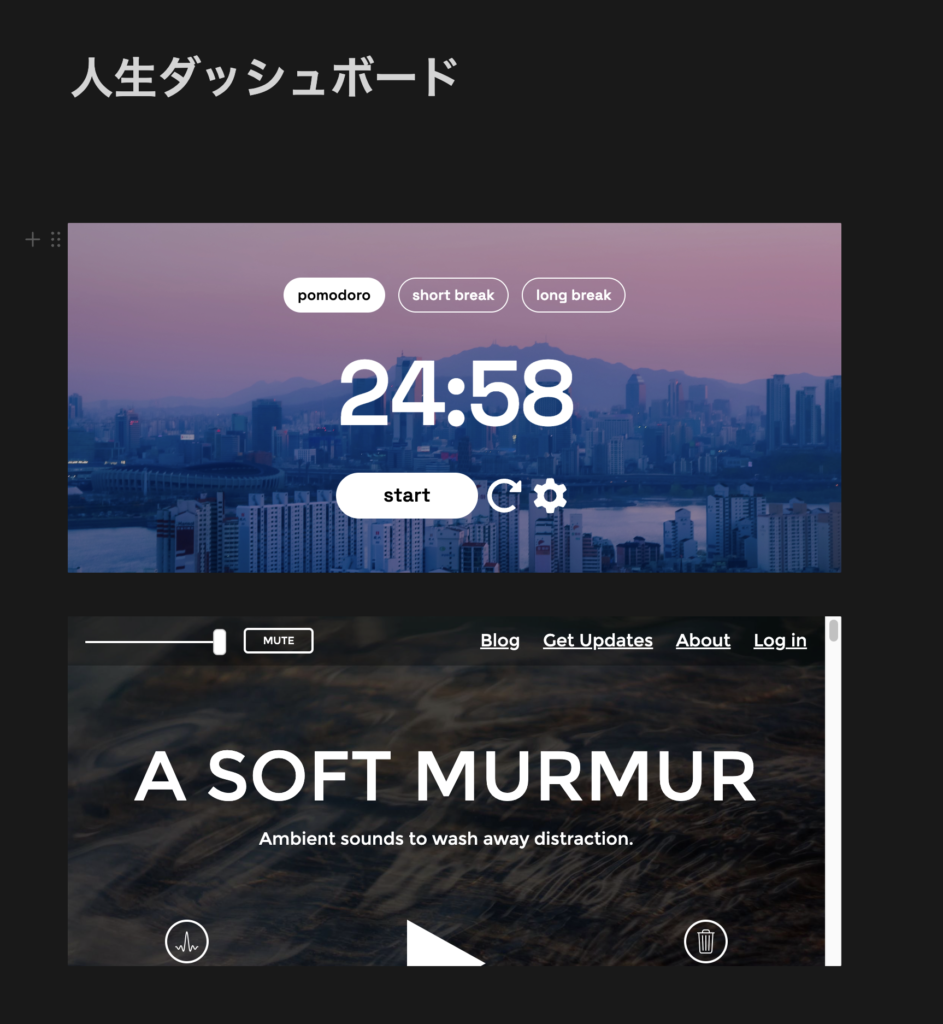
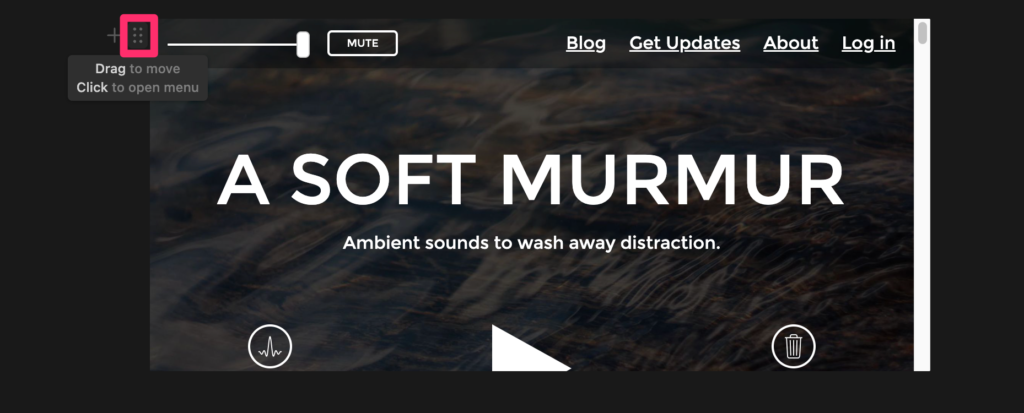
埋め込んだ各ツール(ウィジェット)は、ドラッグアンドドロップで配置を変えることができます。
幅の調整も可能です。
お好きな配置にしてください。
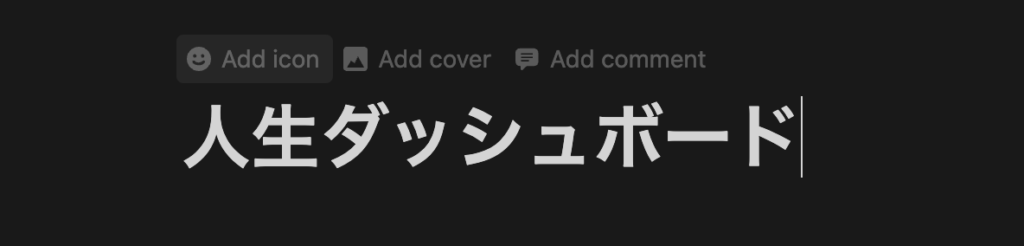
ページタイトルの上のメニューの[Add icon]と[Add cover]をクリックすると、それぞれページのアイコンとカバー画像を変更できます。
カバー画像を、自分が達成することを想像するとワクワクする画像にすると作業が楽しくなります。
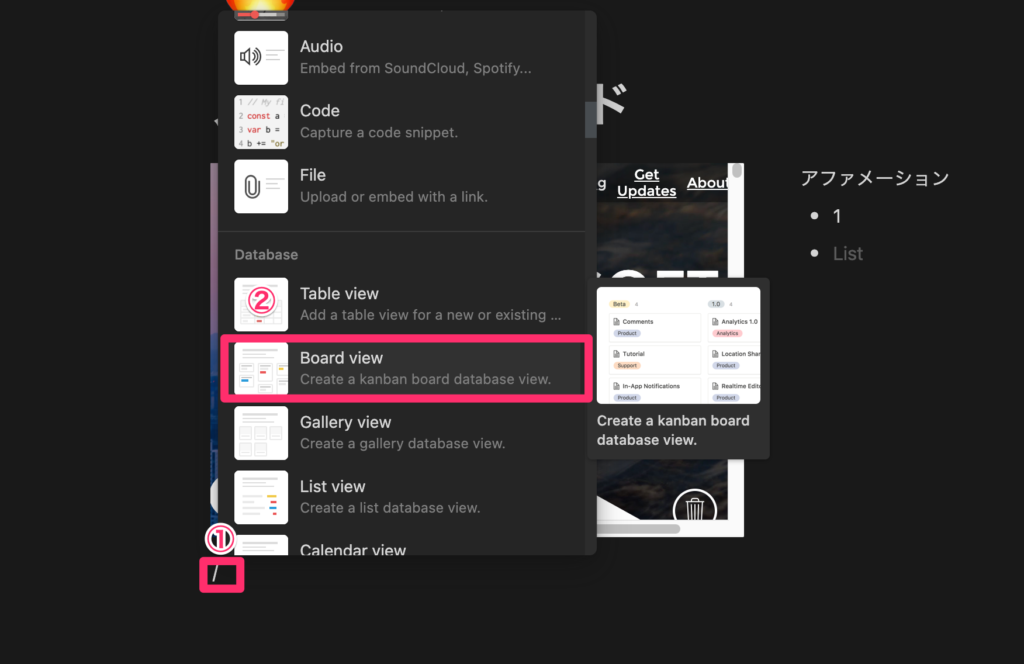
最後に[人生スクラムボードビュー]を埋め込みます。
ツールの下の新しい行に「/」と入力すると、埋め込む候補リストが表示されます。
[Board view]をクリックします。
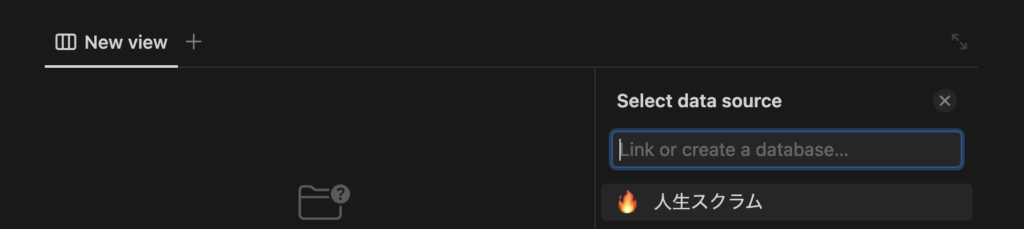
表示された画面右の[Select data source]から[人生スクラム]をクリックします。
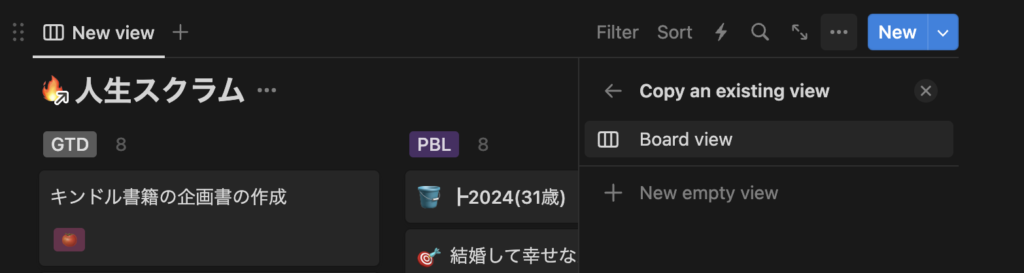
[人生スクラム]が埋め込まれました。
画面右にでてくる[Copy an existing view]はその右の[×]アイコンをクリックして消します。
これでダッシュボードの完成です。
この記事では、Notionを用いたひとりスクラムの効率化に焦点を当て、ダッシュボード化することで日々のタスク管理と生産性向上を図る方法を紹介しました。
ダッシュボード作成のプロセスは、新しいページの作成から始まり、ポモドーロタイマーの組み込み、BGMの埋め込み、配置の調整、アイコンとカバー画像の設定、そして最終的に「人生スクラムボードビュー」の埋め込みまで、詳細にわたって解説しました。
このプロセスを通じて、Notionダッシュボードをカスタマイズし、作業の効率化と集中力の向上を目指すことができます。