Youtubeの競合分析最強ツール「Social Blade」で競合を分析し、チャンネル戦略に活かす方法
きたたく
きたたくブログ


こんな悩みにお答えします。

「キンドル出版に興味があるけれど、自分には難しそう」と悩んでいませんか?
実は、この記事で紹介する「Wordのコツ5選」を実践すると、Wordでも読みやすいキンドル出版が実現できます!
なぜなら、僕自身もWordでキンドル出版を行い、商業出版を実現したからです。
この記事では、キンドル出版で「Word」を使う5つのコツを紹介します。
この記事を読み終えたら、あなたも明日からWordで原稿を書き始められます!
キンドル出版の原稿作成には、MicrosoftのWordを使えば問題ありません。
キンドルの原稿作成がWordでいい理由は、Wordで作るとAmazonにアップロードするだけでキンドル出版できるから、ネット上に情報が多いから、執筆に便利な機能が揃っているからの3つです。
キンドルの原稿作成がWordでいい理由は、Wordで作るとAmazonにアップロードするだけでキンドル出版できるからです。
煩雑なファイル変換が不要なため、簡単に誰でも出版できます。
キンドルの原稿作成がWordでいい理由は、ネット上に情報が多いからです。
Wordの利用者は多いため、わからないことを検索すれば答えがすぐに見つかります。
キンドルの原稿作成がWordでいい理由は、Wordには執筆に便利な機能が揃っているからです。
具体的には、全体像がわかるナビゲーションウィンドウ、本の骨格を作るアウトライン、図の更新が楽になる相互参照、参考文献の管理、表記揺れチェックがあります。
それぞれコツとして紹介します。
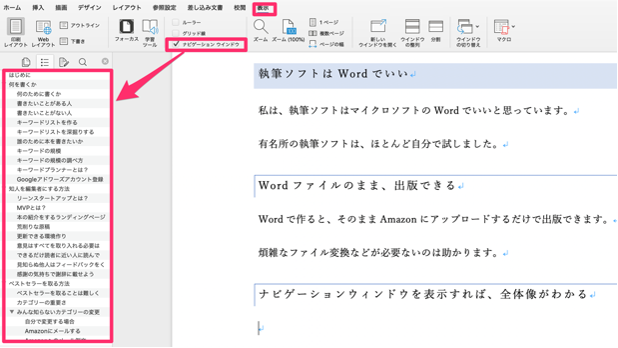
Word活用のコツの1つ目は、全体像がわかるナビゲーションウィンドウ機能の活用です。
原稿の左側に見出しの一覧が表示されるため、全体像を把握しながら執筆できます。
ナビゲーション ウィンドウを開くには、Ctrl キーを押しながら F キーを押すか、[ 表示] タブを選択して [ナビゲーション ウィンドウ] を選択します。
Word活用のコツの2つ目は、本の骨格を作るアウトライン機能の活用です。
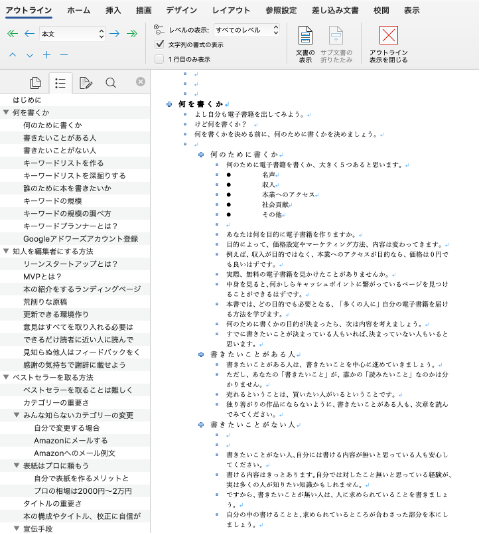
アウトライン機能とは、文章を箇条書きで書くことができる機能です。
この機能により、文章を構造的に書くことができます。
特にアイデア出しの段階で、アウトライン機能を使って原稿全体の構成を考える際に便利です。
アウトライン機能を使用するには[ 表示] タブを選択して、[アウトライン]を選択します。

Word活用のコツの3つ目は、図の更新が楽になる相互参照機能です。
相互参照機能を使うと、本文中の図の番号を、図の番号の更新に合わせて簡単に更新できます。
例えば文章の中で「図3を参照」と図の番号を指定して書くことは多いです。
その際に、その図より前に図を追加すると、図の番号がすべてずれてしまうため、文章中の図の番号もすべて更新しなければいけません。
図が多くなれば、地獄のような作業になります。
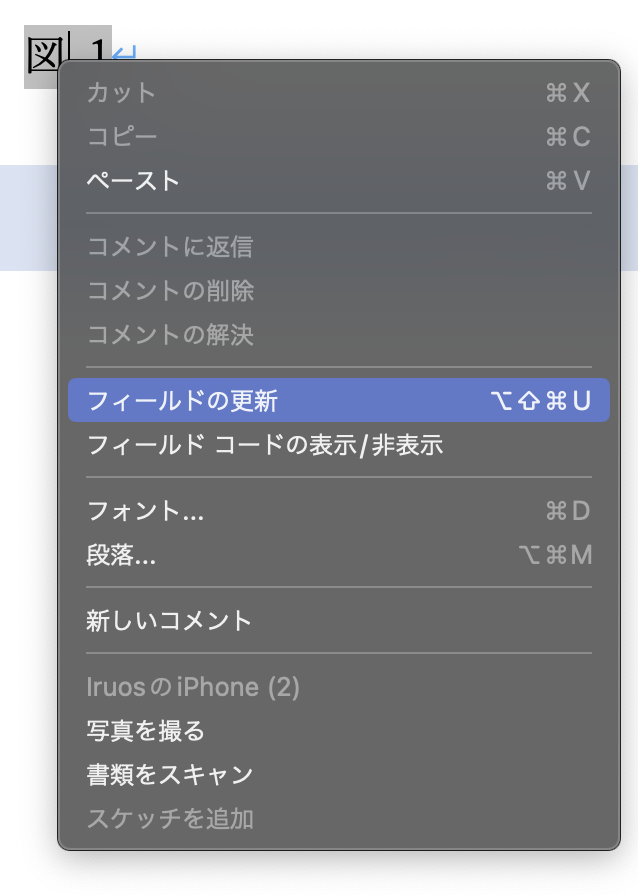
この際に相互参照を設定しておけば、文章を選択して右クリックから更新するだけで、図の番号と本文の番号を合わせられます。
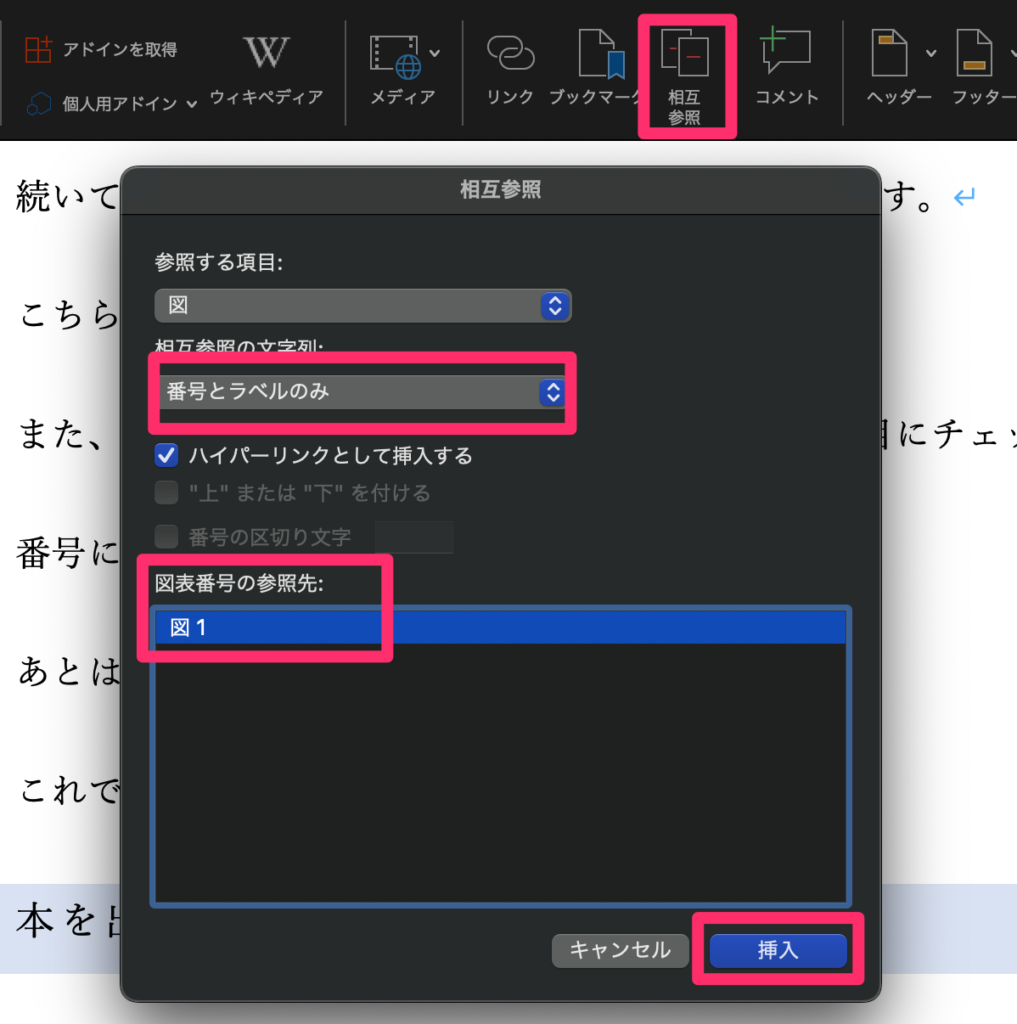
相互参照の使い方は、[挿入]タブから、[相互参照]を選択します。
[図]を選び、[番号とラベルのみ]を選択し、本文に挿入する図を選択し、[挿入]をクリックすると図表番号が本文に反映されます。
図表番号を更新する際は、本文中の図表番号を右クリックし、[フィールドの更新]を選択します。
Word活用のコツの4つ目は、参考文献の管理機能です。
参考文献も、図表番号と同じ課題を抱えており、新しい参考文献が増えると番号がずれてしまいます。
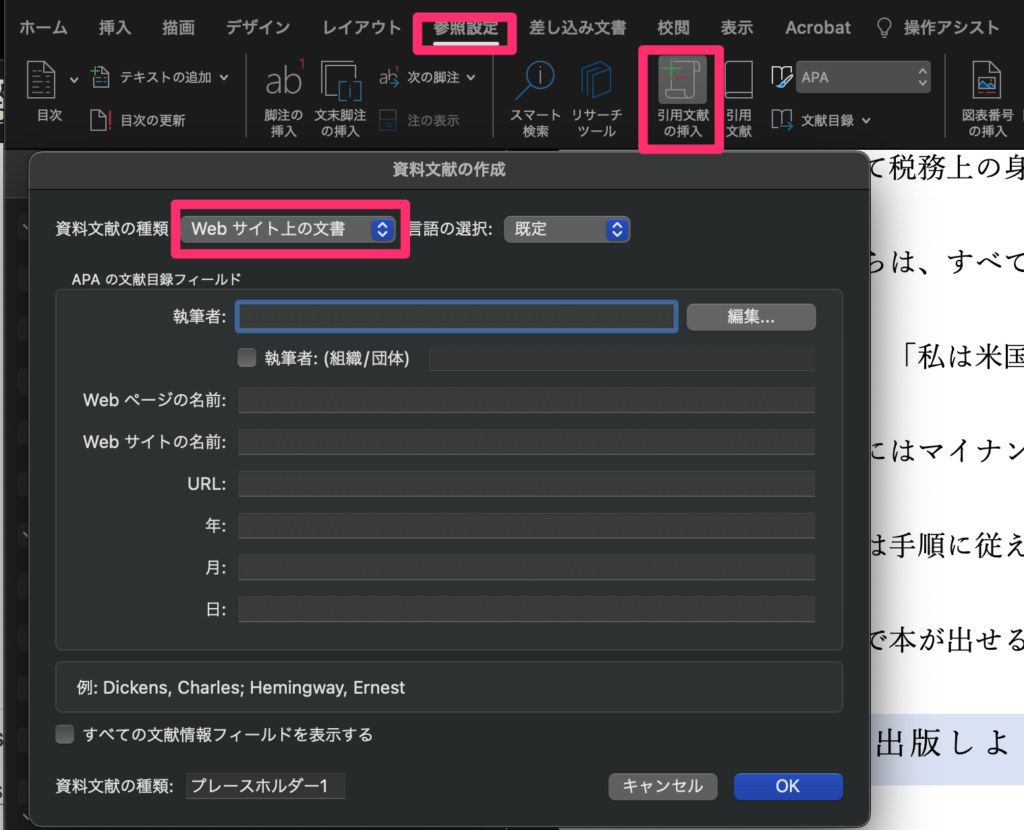
そのため、Wordの[引用文献の挿入]機能を使って参考文献を追加します。
この機能で追加した参考文献は、図表番号の相互参照と同じように、右クリックで[フィールドの更新]をすることで、更新できます。
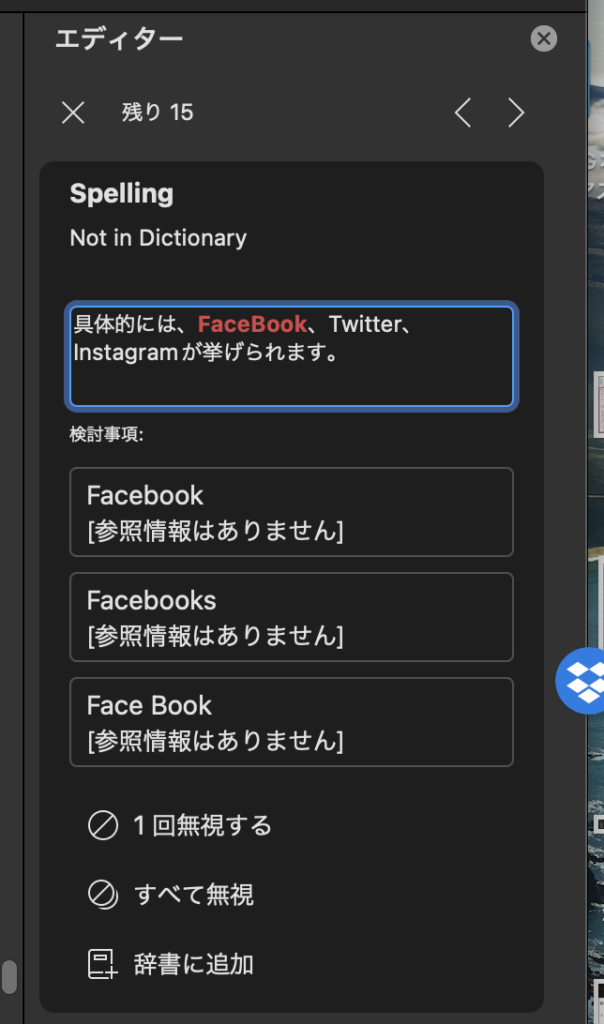
Word活用のコツの5つ目は、表記揺れチェックができるエディター機能です。
Wordのエディター機能を使うと、表記揺れは綴りミスなどを確認できます。
エディター機能は、[ホーム]タブを選択し、[エディター]を選択します。
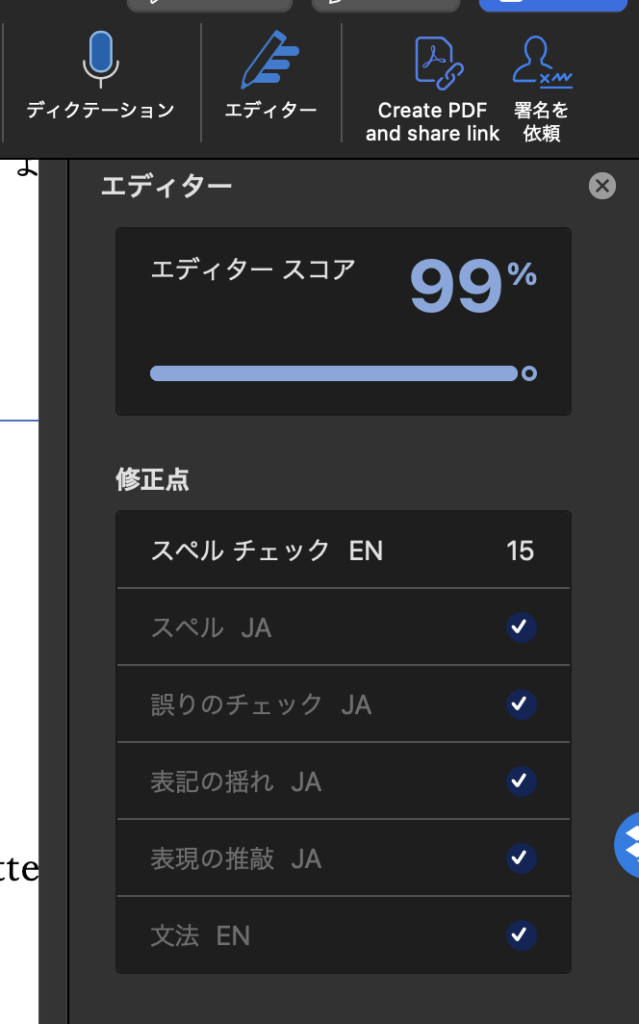
[修正点]の項目(上記の画像では[スペル チェック EN])を選択すると、以下の画像のように修正箇所を確認できます。
キンドル出版の原稿作成には、MicrosoftのWordを使えば問題ありません。
キンドルの原稿作成がWordでいい理由は、Wordで作るとAmazonにアップロードするだけでキンドル出版できるから、ネット上に情報が多いから、執筆に便利な機能が揃っているからの3つです。
キンドル出版のWordの活用のコツは、全体像がわかるナビゲーションウィンドウ、本の骨格を作るアウトライン、図の更新が楽になる相互参照、参考文献の管理、表記揺れチェックです。