超入門編、一人でできるキンドル出版方法
きたたく
きたたくブログ
AI技術の進化により、誰でも簡単に高品質なコンテンツを作成できる時代が到来しました。特に、動画教材の作成は教育やトレーニングの分野で重要性が増しています。本記事では、AIアバター生成ツール「HeyGen」を使って、効率的かつ魅力的な動画教材を作成する方法をご紹介します。これにより、不労所得を得るための新たな手段を見つけることができるでしょう。
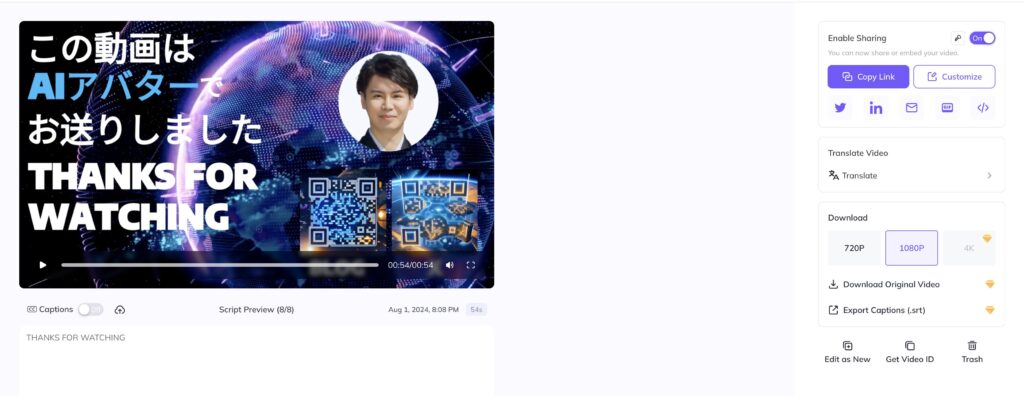
以下は実際にHeyGenを活用したAIアバター動画です。
音声とプレゼンターの表情やリップシンク、スライドをHeyGenで作成しています。
BGMは楽曲生成AI「SUNO(有料版)」を利用しています。
まずは、「HeyGen」を使って、自分のアバターを生成します。
HeyGenのウェブサイトにアクセス
公式サイトにアクセスし、アカウントの登録します。
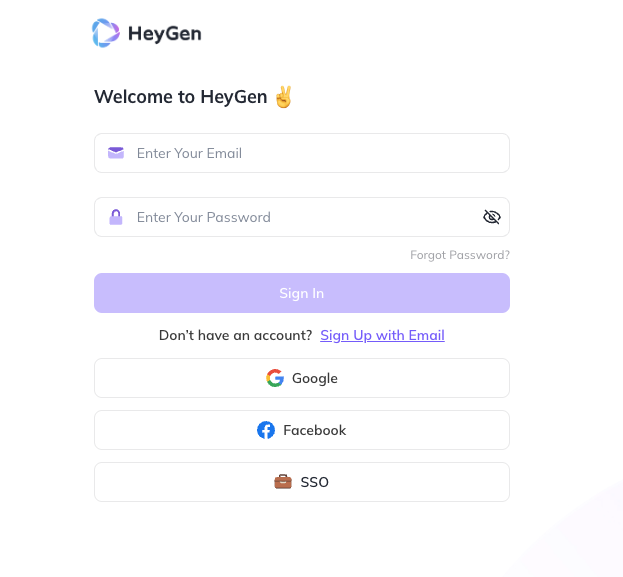
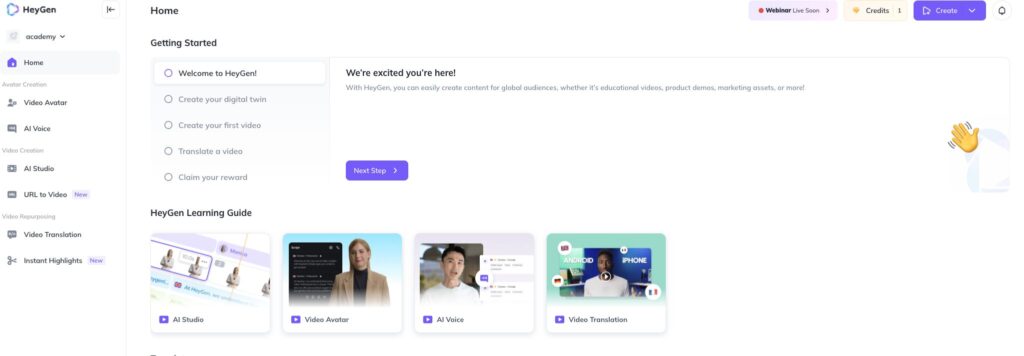
ログイン後は以下のダッシュボードページが開きます。
アバターは以下の3種類があります。
音声はInstant Avatarからしか生成できないため、わたしはInstant AvatarとPhoto Avatarを生成しました。
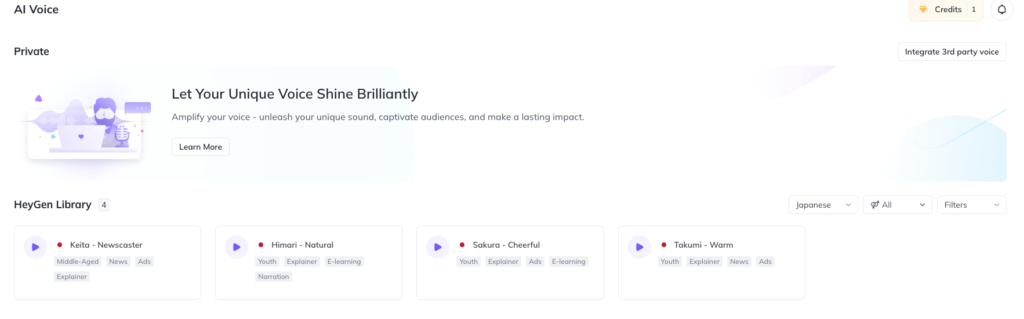
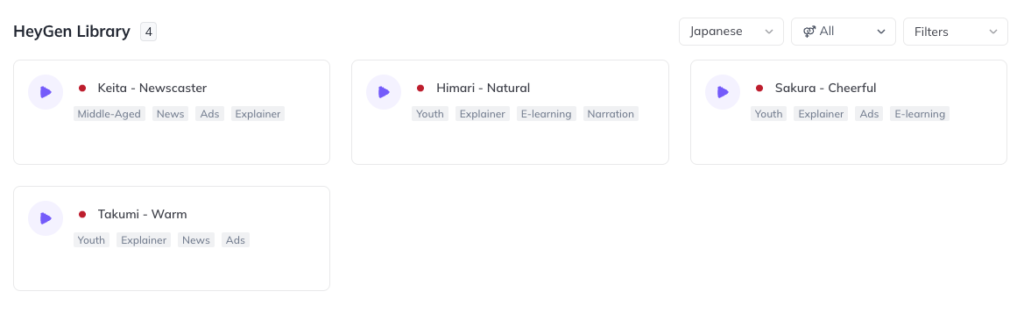
ただし音声は日本語も以下のように4種類用意してあります。
音声にこだわりがなければPhoto Avatarだけでも動画を作ることができます。
音声だけを作る機能は今は無いようです。
ご自身の声をクローンするには、インスタントアバターを作成する必要があります。インスタントアバターを作成すると、動画と音声の両方をクローンすることができます。インスタントアバターを作成した後は、クローンされた音声を個別に使用することができます残念ながら、音声のみをクローンする専用ツールはありません。
インスタントアバターの作成は、当社のウェブページにアクセスし、「インスタントアバター」ボタンをクリックすることで行えます。
HeyGen カスタマーサポート(2024.7)
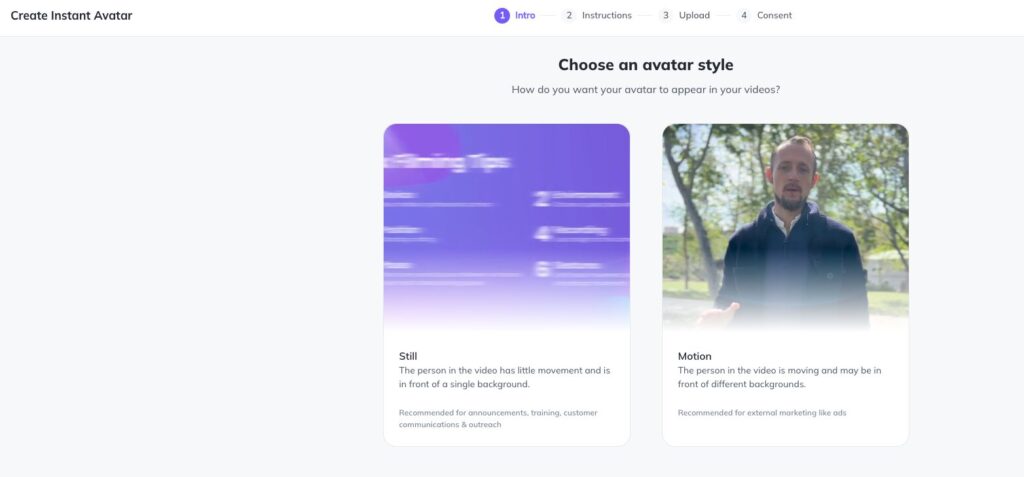
Instant AIアバターでは、2種類のスタイル[Still]か[Motion]を選択します。
動画教材の場合はStillで問題ないでしょう。
Still(静止) :ビデオ内の人物はほとんど動かず、単一の背景の前にいます。 お知らせ、トレーニング、顧客コミュニケーション、アウトリーチにおすすめ。
モーション: ビデオ内の人物は動いており、さまざまな背景の前にいる場合があります。 広告などの外部マーケティングにおすすめ。
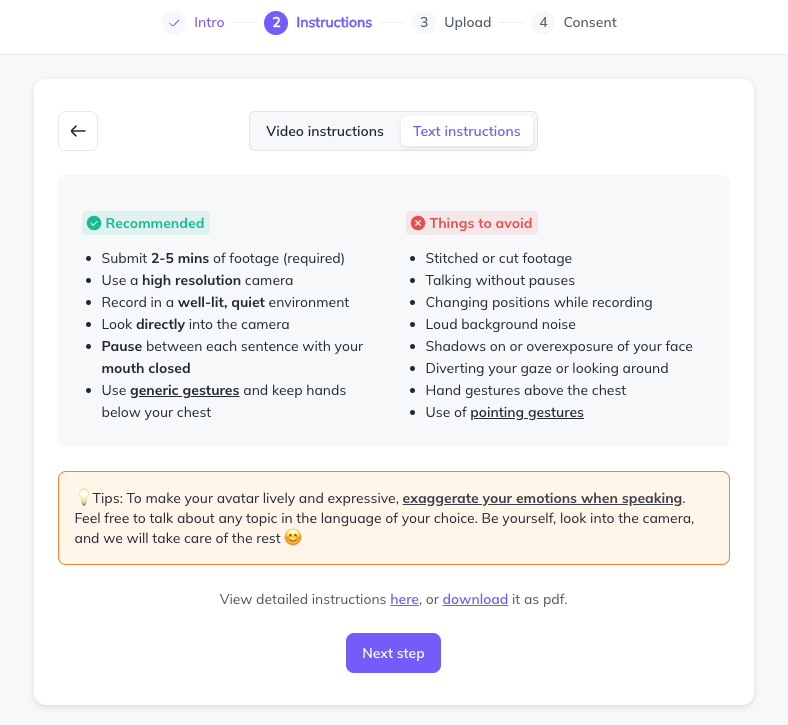
以下の推奨事項と避けるべきことを意識して、撮影を行います。
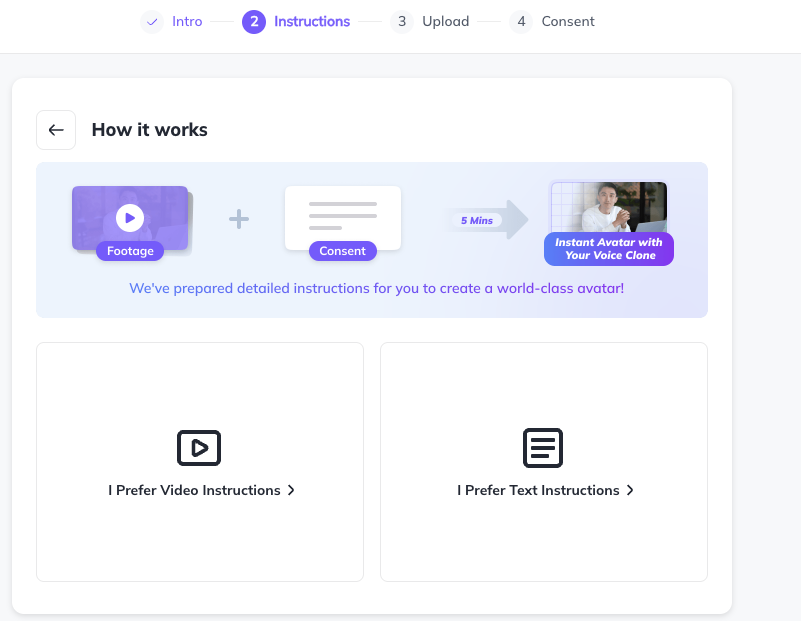
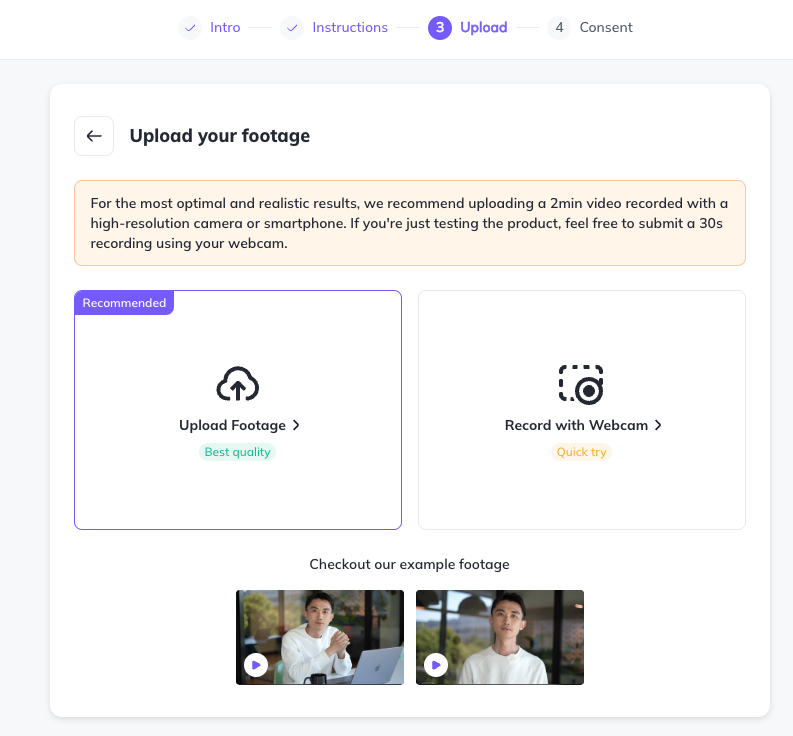
撮影は自分のカメラ(スマートフォン)で行い動画をアップロードしてもいいですし、Webcamでその場で撮影しても構いません。
わたしはどちらも試しました。クオリティの差はあまり感じませんでした。
最適でリアルな結果を得るためには、高解像度のカメラやスマートフォンで録画した2分間のビデオをアップロードすることをお勧めします。製品を試すだけなら、ウェブカメラを使用して30秒間の録画を提出しても構いません。
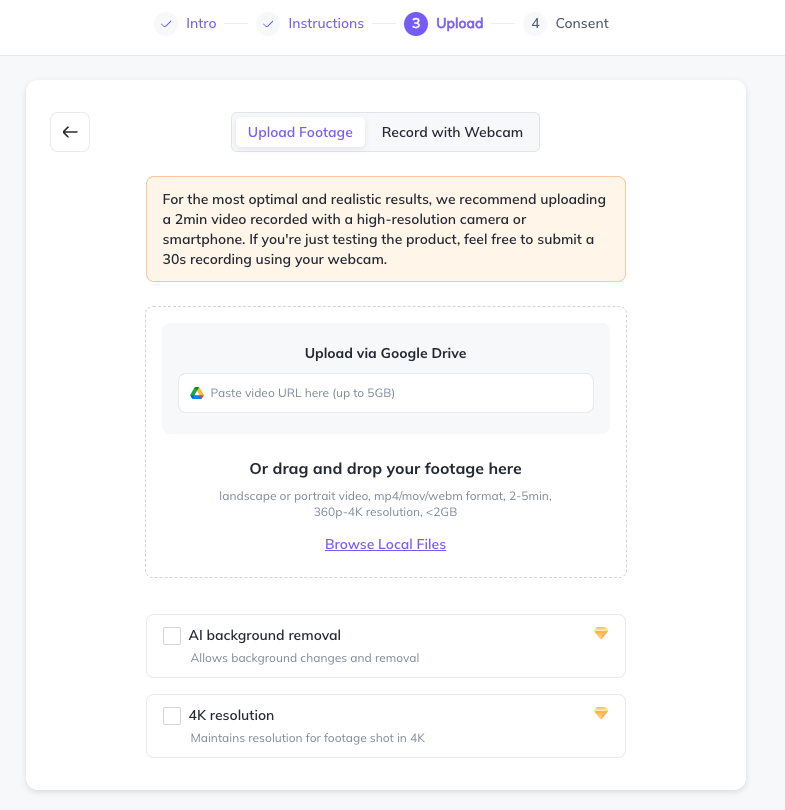
動画をアップロードすると、最後に[Consent(同意)]の項目があります。
おそらく他人のAI アバターを生成することを避ける意味があります。
[Turn on Cam&Mic]をクリックすると録画画面になるため、画面上に表示される文言を読み上げます。
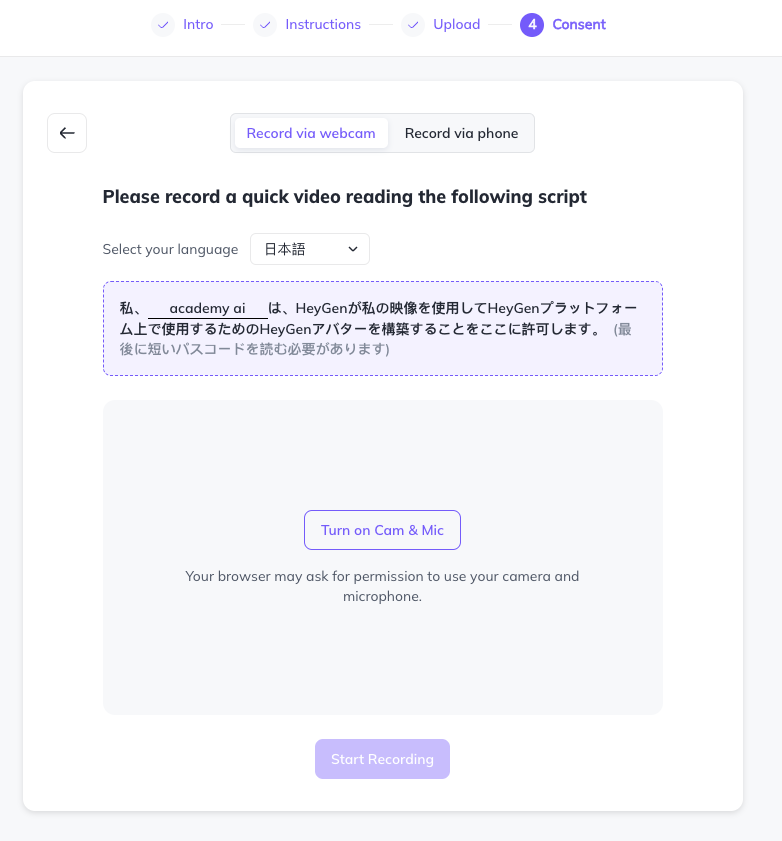
しばらく処理を待つとAiアバターが生成され、使用できるようになります。
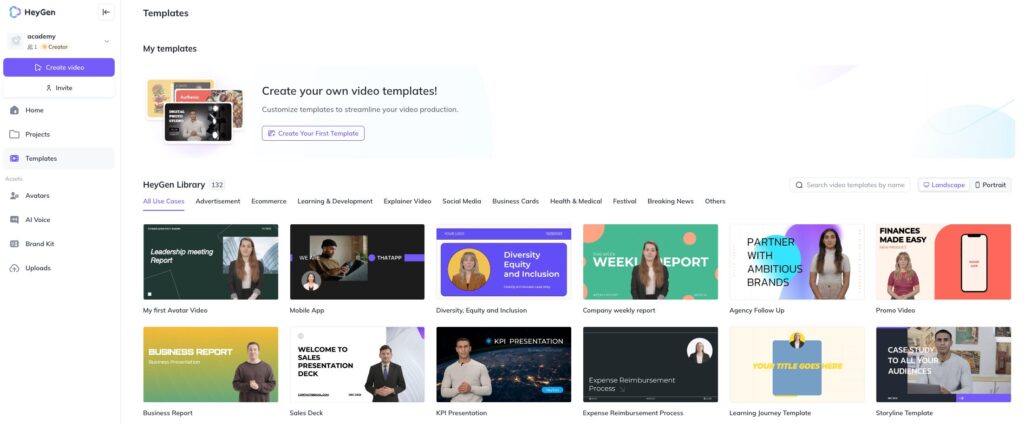
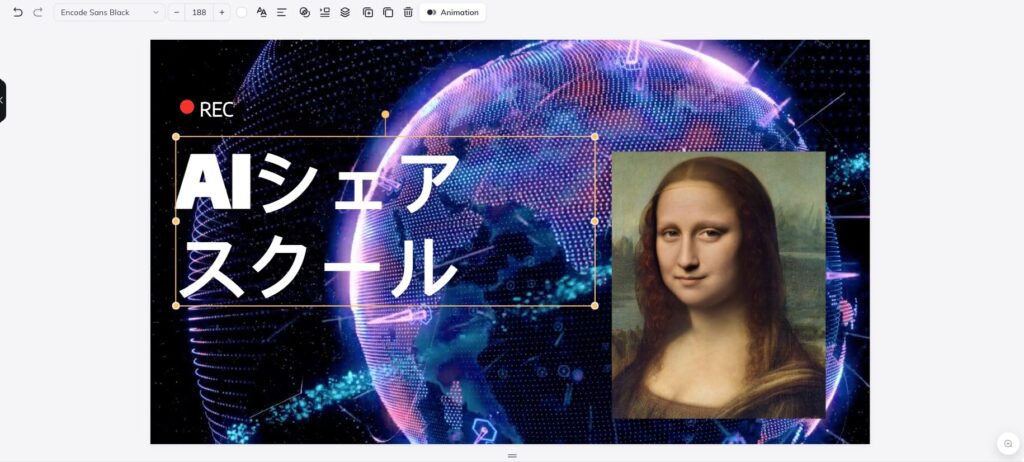
テンプレートを選択すると、スライドとAvatarを選べます。
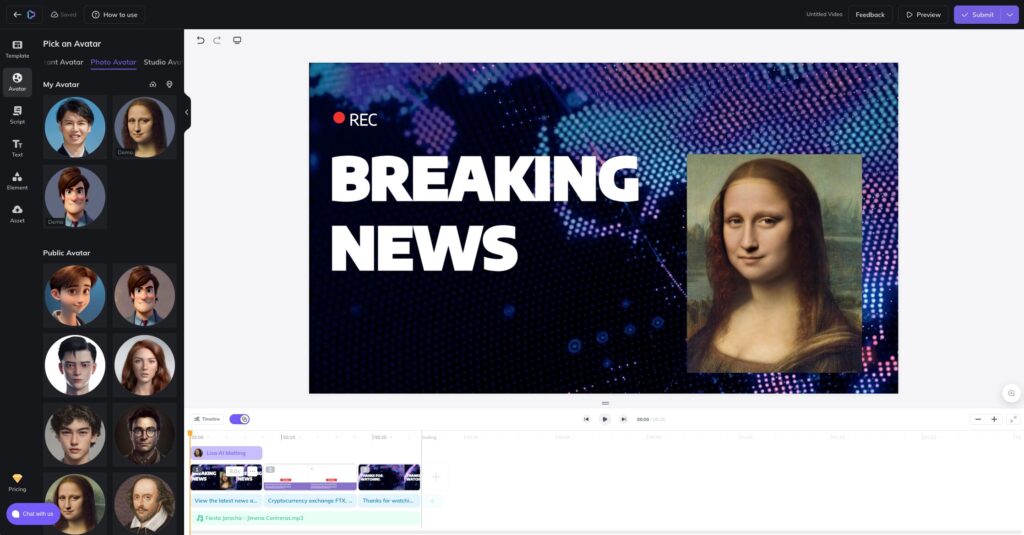
スライドはPowerPointのように変更できます。
この際にプレビューではAI Avatarは動かないことに注意してください。
おそらくこの時点でAI Avatarが動くと画面録画できてしまうため、動かない設定担っているのだと思います。
そのため最終的な動画は[Submit]後に確認する必要があります。
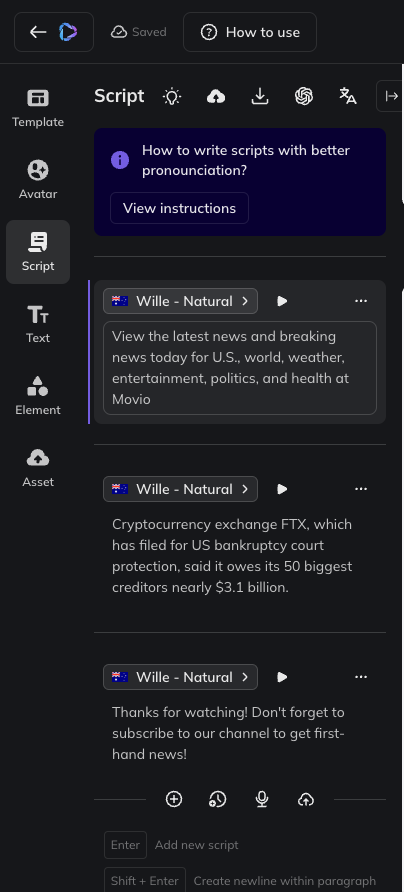
声と音声内容を変更する際は[Script]をClickして編集します。
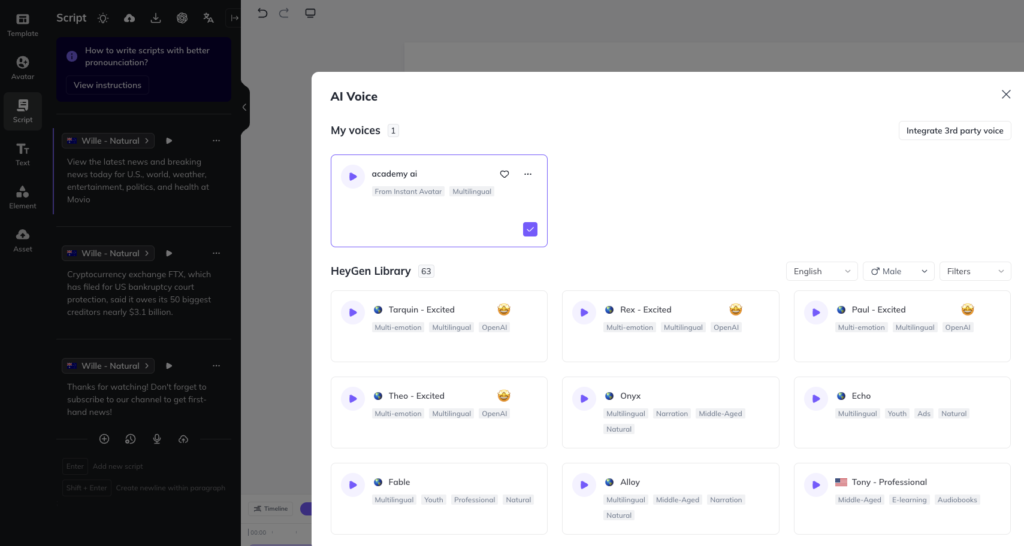
音声は自分の登録した声も使えますし、ライブラリーの中からも選べます。
日本語は4種類あります。
[Submit]ボタンを提出すると動画が生成されます。
プラン別の機能と価格は以下です。
わたしはCreatorプランで使用しています。
注意点は1クレジットで1本のビデオではなく、1分間のビデオの生成であることです。